AutoCAD 安装注意事项
Posted on Fri, 24 Oct 2025 16:16:43 +0800 by LiangMingJian
以下内容针对版本 2020,但大概率其他版本也适用
卸载后重新安装失败 1603
在卸载后重新安装 AutoCAD 时,可能会出现安装失败,提示:
“安装未完成,某些产品无法安装(错误代码 1603)”
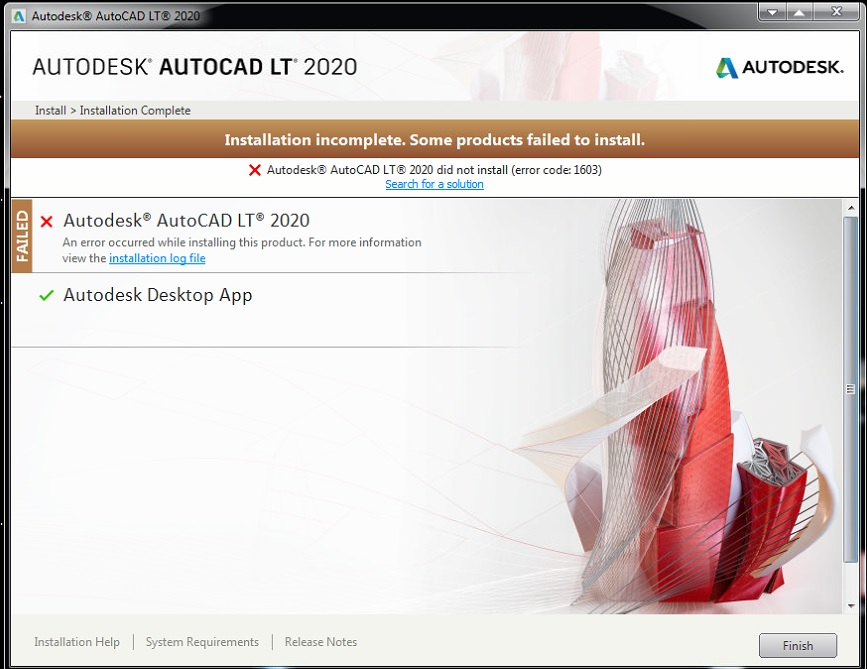
此时,要解决这个问题,首先确保以下两步内容完成。
第一
在【控制面板 > 程序 > 程序与功能】中,卸载所有 AutoCAD 相关软件。
第二
在【C:\Program Files (x86)\Common Files\Autodesk Shared\AdskLicensing】中,找到卸载软件 uninstall.exe,右键以管理员身份运行,卸载 AdskLicensing 组件。
在卸载完成后,返回【C:\Program Files (x86)\Common Files\】,删除整一个【Autodesk Shared】文件。
以上,在完成上述操作后,你就可以重新安装 AutoCAD,此时安装会正常进行。
注册是跟电脑走的,卸载重新安装后,只要产品代码没变化,注册信息还是保存的。
注册机必须使用管理员身份运行
注册机在使用时,必须【右键 > 以管理员身份运行】,否则程序会因为权限不足导致无法执行 Path 操作。
重启后注册又失败了怎么解决
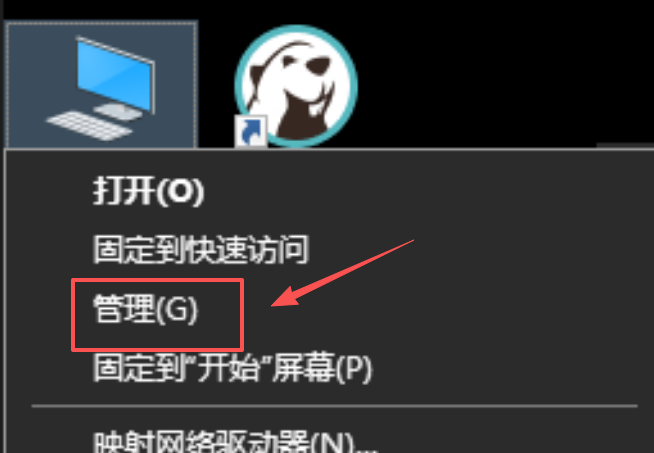
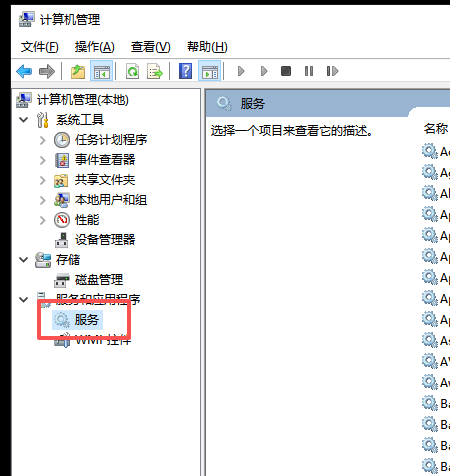
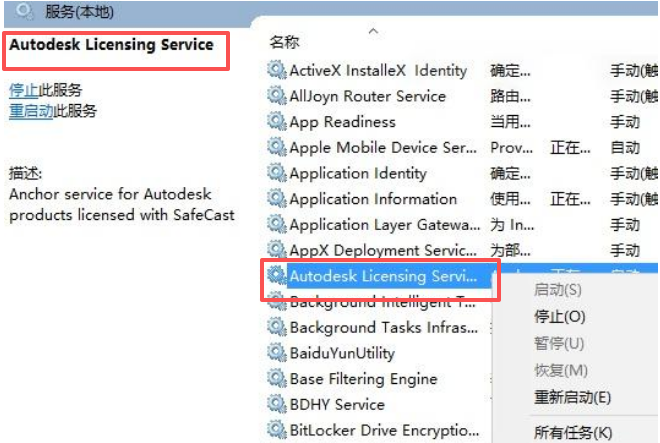
AutoCAD 的注册是以 Windows 服务存在于系统中的,因此用户需要检查【右键我的电脑 > 管理 > 计算机管理 > 服务> Autodesk Desktop Licensing Service】这里的服务是否是自动启动的,如果不是,则应当将其置为自动启动。
注意,某些杀毒软件可能会将这个服务项作为不好的开机启动项关闭,此时需要用户到杀毒软件中开放。
相关资料: 在 Windows 上启动 Autodesk 2020 或更高版本软件时显示“许可检出超时。您要执行什么操作