使用 Playwright MCP 为 WorkBuddy 赋予自动化浏览器能力
Posted on Mon, 06 Jul 2026 09:56:39 +0800 by LiangMingJian
需求
WorkBuddy 默认是不具备浏览器自动化能力的,但是我们可以通过为其配置 Playwright MCP Service,让 WorkBuddy 可以(通过浏览器驱动)操作浏览器。
Playwright MCP 服务器通过 模型上下文协议 (Model Context Protocol) 提供浏览器自动化功能,使大语言模型(LLM)能够使用结构化的无障碍快照与网页进行交互 — 无需视觉模型。
当然,如果是视觉模型,那通过截图分析,结果可能更为准确。
环境
Playwright MCP 只支持 Node 环境,且 Node.js 要大于 20,请从 https://nodejs.org/zh-cn 下载最新的 Node 安装。
安装
Playwright MCP 可以在任何的 MCP 客户端上运行,包括但不限于 VS Code、Cursor、Windsurf、Claude Code、Claude Desktop。
用户只需在 MCP 客户端的配置文件中添加以下项目,即可完成安装。
{
  "mcpServers": {
    "playwright": {
      "command": "npx",
      "args": ["@playwright/mcp@latest"]
    }
  }
}
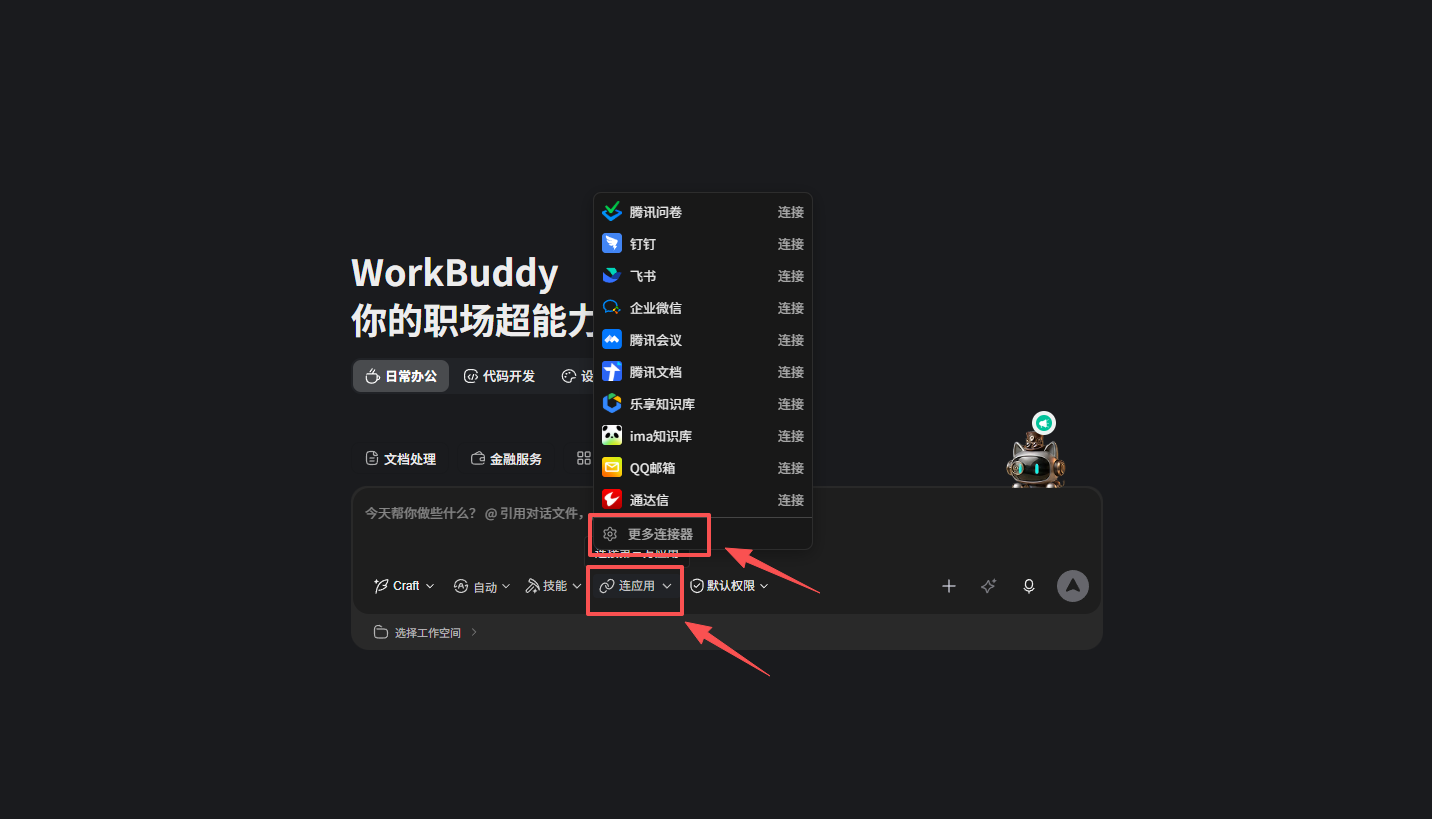
对于 WorkBuddy,我们先点击 “连应用”,然后点击 “更多连接器”,进入 “连接器” 管理界面。
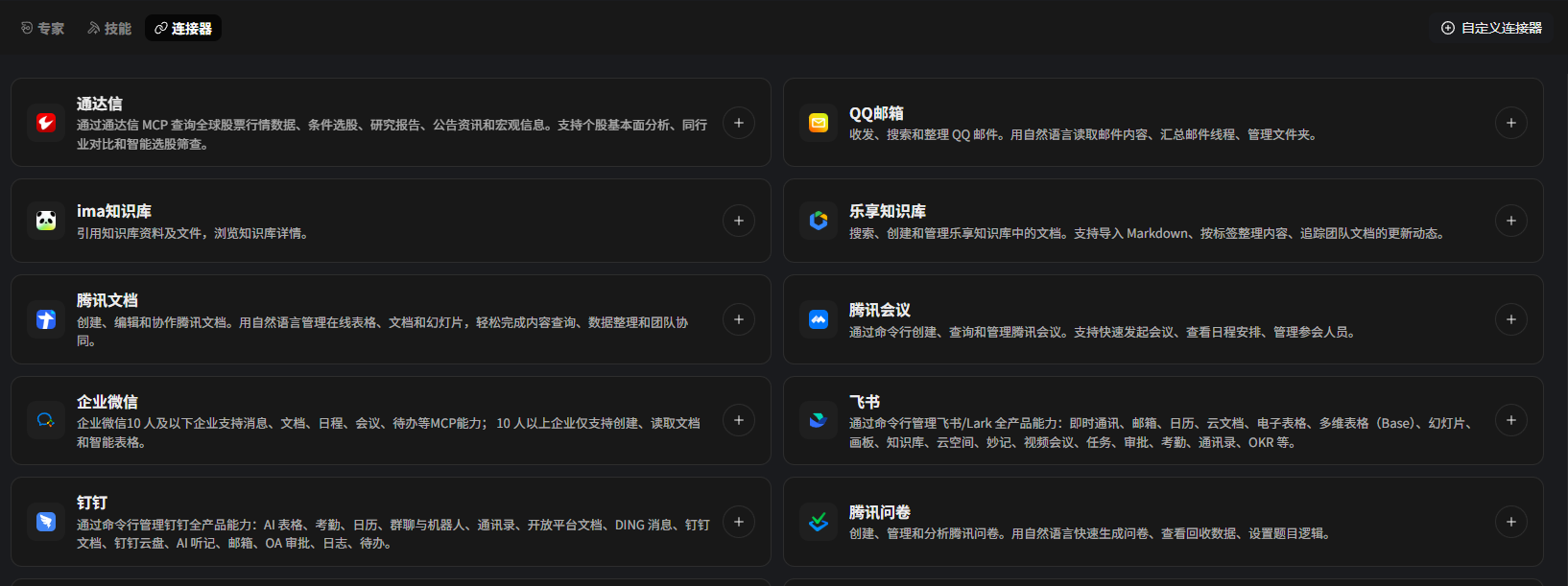
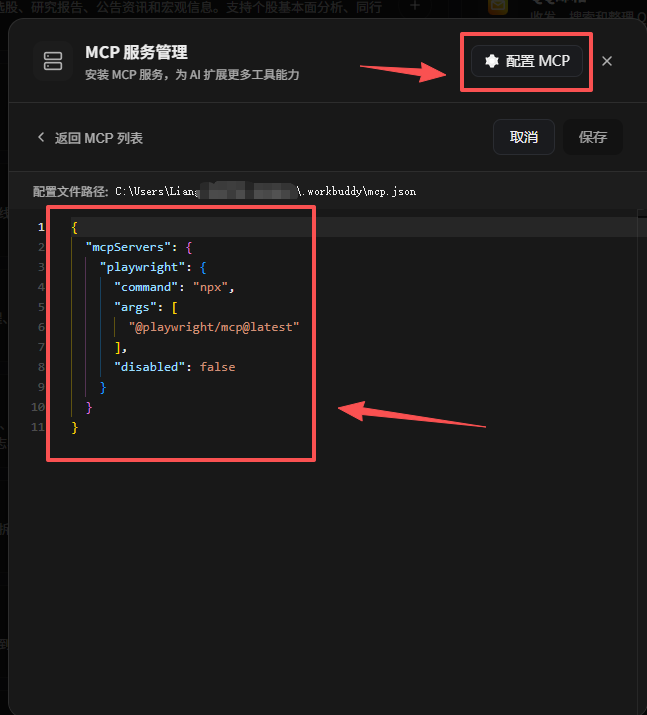
这里的 “连接器” 就是我们所说的 MCP,点击右上角的 “自定义连接器” 按钮,点击 “配置 MCP”,将上面的 json 字段添加进去,保存后返回。
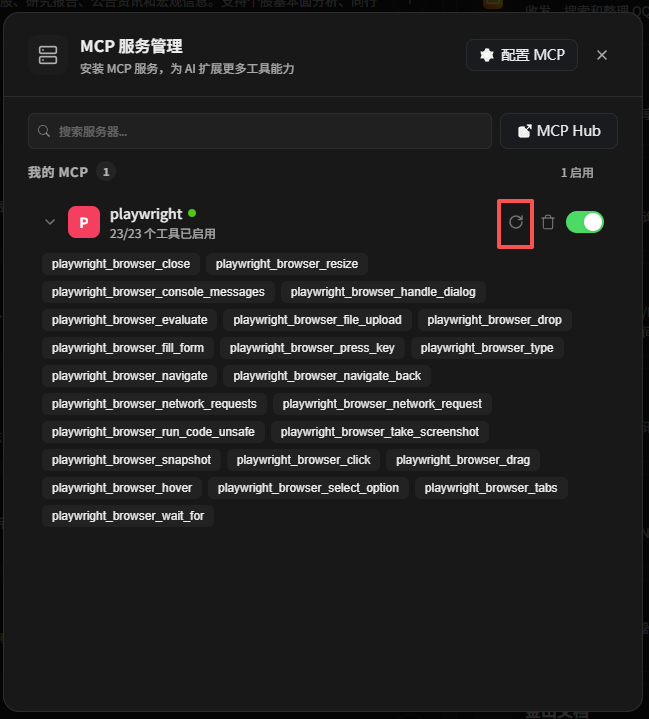
此时,展开 Playwright MCP,点击刷新按钮,即可完成 Playwright MCP 的安装。
对于其他的 MCP 客户端,你可以通过阅读官方文档来进行学习:https://playwright.dev/mcp/clients/vscode
使用
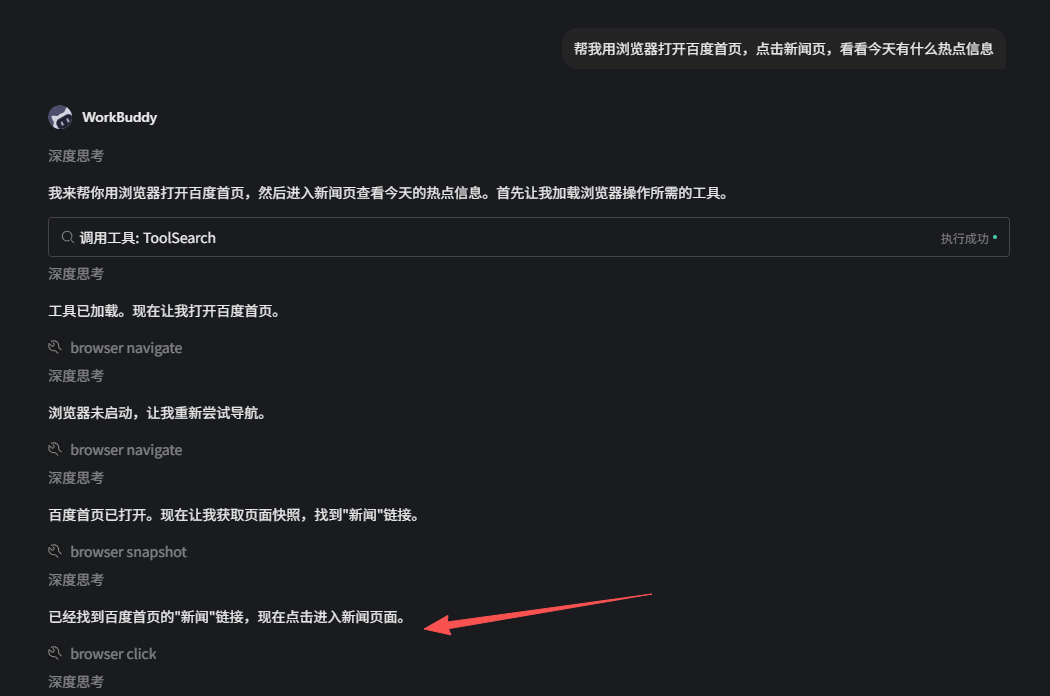
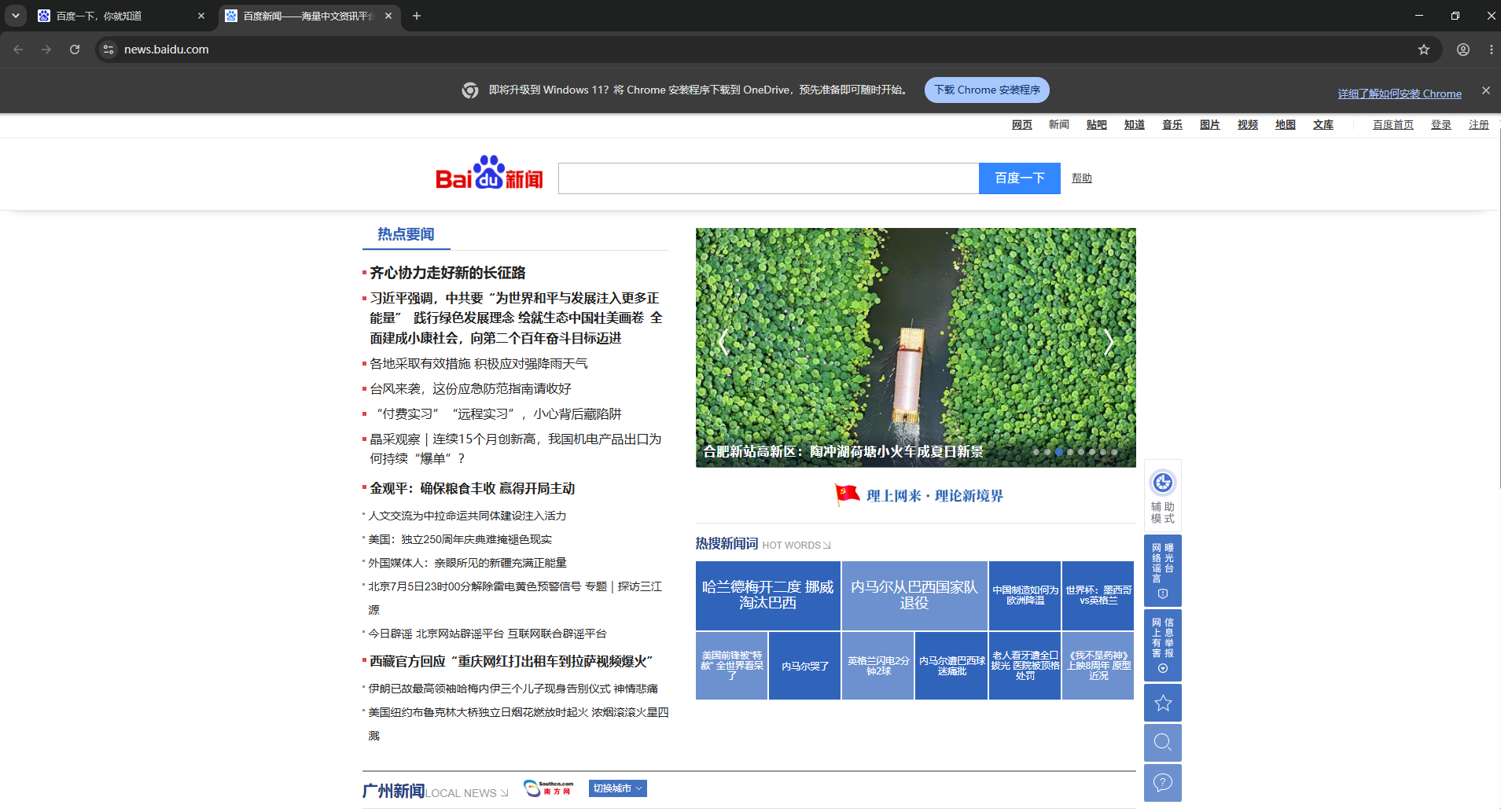
当 Playwright MCP 后,你便可以让 WorkBuddy 打开浏览器,操作浏览器,比如让 WorkBuddy 执行以下操作。
帮我用浏览器打开百度首页,点击新闻页,看看今天有什么热点信息
配置
无头模式
默认情况下,Playwright MCP 会让浏览器处于有头模式,让你看到发生了什么。如果你需要无头启用,隐藏浏览器显示,那么你可以在 json 配置中添加以下参数。
{
  "mcpServers": {
    "playwright": {
      "command": "npx",
      "args": ["@playwright/mcp@latest", "--headless"]
    }
  }
}
指定浏览器
["@playwright/mcp@latest", "--browser=firefox"]
| 参数 | 浏览器 |
|---|---|
chrome | Google Chrome(默认) |
firefox | Mozilla Firefox |
webkit | WebKit(Safari引擎) |
msedge | Microsoft Edge |
设备仿真
["@playwright/mcp@latest", "--device=iPhone 15"]
窗口大小
["@playwright/mcp@latest", "--viewport-size=1280x720"]