什么是 adb(Android 调试桥)
Posted on Wed, 25 Dec 2024 11:00:41 +0800 by LiangMingJian
概述
Android 调试桥(adb)是一种功能多样的命令行工具,可以让你与设备进行通信。
adb 提供对 Unix shell(可用来在设备上运行各种命令,例如日志打印,应用安装,应用调试等)的访问权限。
adb 是一种【客户端-服务器】程序,它包括以下三个组件:
- 客户端:用于发送命令。客户端在开发机器上运行,通过输入 adb 命令从命令行终端调用客户端。
- 守护程序(adbd):用于在设备上运行命令。守护程序在每个设备上作为后台进程运行。
- 服务器:用于管理客户端与守护程序之间的通信。服务器在开发机器上作为后台进程运行。
adb 默认包含在 Android SDK 平台工具软件包中。您可以使用 sdk manager(SDK 管理器) 下载此软件包,该管理器会将其安装在 android_sdk/platform-tools/ 目录下。
如果您只是需要独立的 Android SDK 平台工具软件包,请从这里单独下载 platform-tools(SDK 平台工具)。
连接 adb
通过 USB 连接
当设备在系统设置 > 开发者选项中启用USB 调试后,设备便可以通过 USB 进行连接。
注意,在 Android 4.2(API 级别 17)及更高版本中,开发者选项默认处于隐藏状态。如需将其显示出来,请在设置 > 关于手机中点击多次的版本号,直到出现“你已经在开放者模式了”。此时,返回上一界面,可以在底部找到开发者选项。
当设备通过 USB 连接到计算机时,adb 便自动完成连接工作,用户可以通过在命令行终端执行 adb devices 来检查设备是否连接。
注意:当你连接搭载 Android 4.2.2(API 级别 17)或更高版本的设备时,设备会显示一个对话框,询问您是否接受允许通过此计算机进行调试的 RSA 密钥,你需要点击确认。这种安全机制可以保护用户设备,确保用户只有在能够解锁设备并确认对话框的情况下才能执行 USB 调试和其他 adb 命令。
通过网络连接
当设备开启无线调试功能后,用户便可以通过网络远程连接 adb。
用户需要保证设备与计算机处于同一网络,且设备与计算机间的网络互通,然后,在计算机命令行终端中执行 adb connect ip:5555 完成 adb 连接工作(端口默认 5555)。
注意,部分设备 5555 端口可能默认不开放,因此需要先用 USB 连接,然后再通过执行
adb tcpip 5555开放。
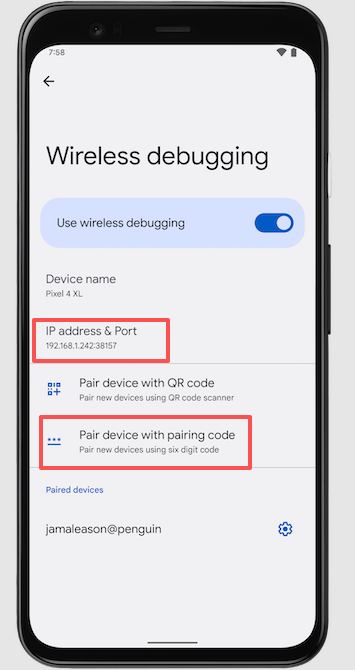
另外,在 Android 11(API 级别 30)及更高版本中,无线连接需要使用 adb pair ip:port 这个命令,连接的同时还需要提供配对码。设备连接的端口和配对码可以通过无线调试设置中的使用配对码配对设备(Pair device with pairing code)进行展示。
adb pair 192.168.1.130:37099
Enter pairing code: 482924
Successfully paired to 192.168.1.130:37099 [guid=adb-235XY]
常用的 adb 指令
- 获取连接设备:
adb devices - 获取连接设备(详细):
adb devices -l - 获取设备日志:
adb logcat,adb logcat *:W
logcat 命令支持过滤语法,相关的语法操作请查看 Logcat 命令行工具 ,在此不赘述。
- 安装应用:
adb install path_to_apk - 从设备复制文件:
adb pull remote local,adb pull /sdcard/myfile.txt myfile.txt - 复制文件到设备:
adb push local remote,adb push myfile.txt /sdcard/myfile.txt
——————————
更多的 adb 使用,请阅读下述的用户指南。
参考文件: adb @Android Studio 用户指南