如何不通过 Android Studio 安装 Android SDK
Posted on Wed, 25 Dec 2024 11:00:34 +0800 by LiangMingJian
需求
在一般情况下,安装 Android SDK 的教程往往要求先下载 Android Studio,然后再进行安装。但某些时候,用户可能不希望安装 Android Studio,只想要 Android SDK,然后通过其他 IDE,如 VS Code 来进行编程。此时,如何不通过 Android Studio 安装 Android SDK 就是一个需求。
为了不通过 Android Studio 安装 Android SDK,我们需要使用到 Android SDK 的命令行管理工具 sdkmanager 进行手动下载。
下载并准备 sdkmanager
访问 Android Studio 下载页面 ,把页面往下滚动,然后找到行——仅限命令行工具,选择目标平台的 SDK 工具包下载。
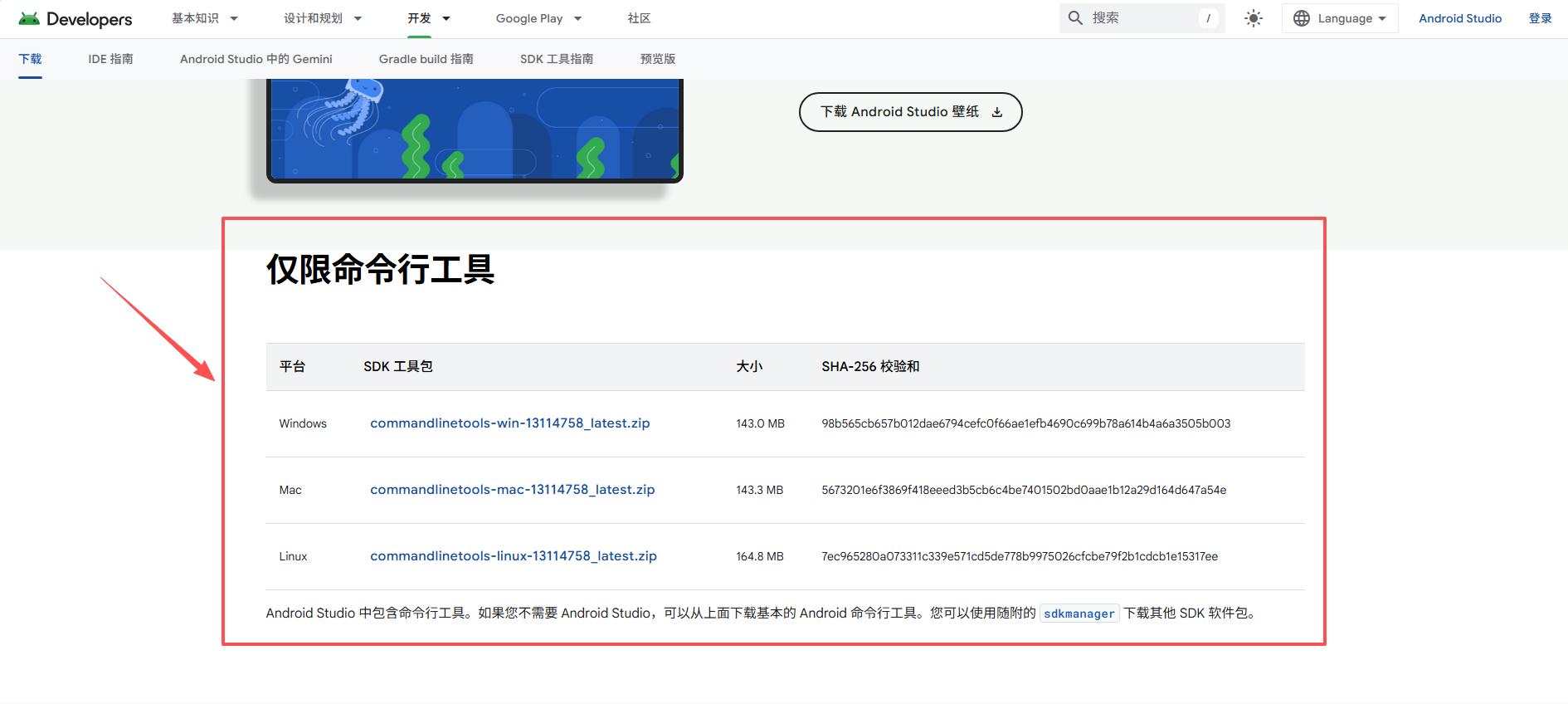
创建一个安装文件夹,名称可以是 F:\Sdk\android,然后将压缩文件移动到这个文件夹内,解压。

注意!!!下面的步骤是重点,请务必跟随完成。
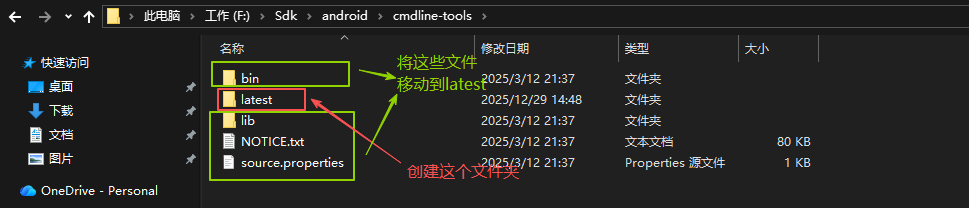
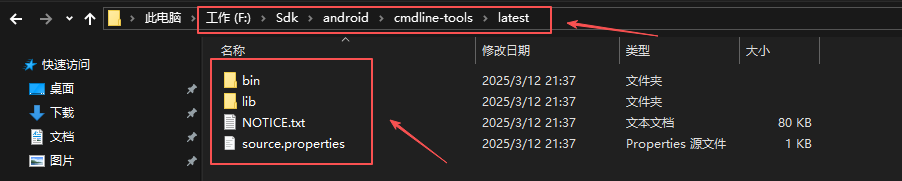
首先,进入 cmdline-tools 文件夹,创建一个 latest 的子目录,然后将 cmdline-tools 文件夹内原有的全部文件和文件夹都移动到这个 latest 子目录中。
此时,文件结构应该如下:
接着,我们需要设置以下两个环境变量:
- 在 PATH 中,添加变量:
F:\Sdk\android\cmdline-tools\latest\bin,即 sdkmanager 所在的地址。 - 添加一个新的环境键值对:
ANDROID_HOME=F:\Sdk\android,指示 cmdline-tools 所在文件夹的地址,用来充当 Android SDK 的下载地址。
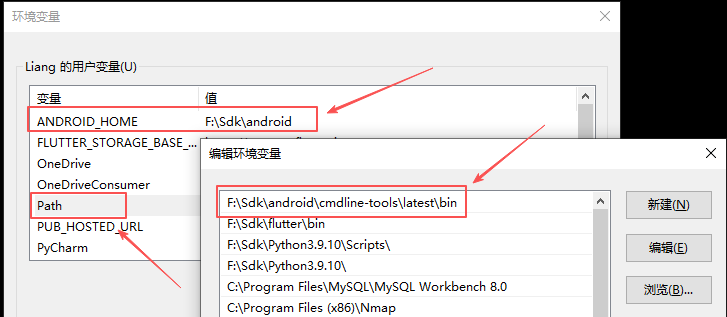
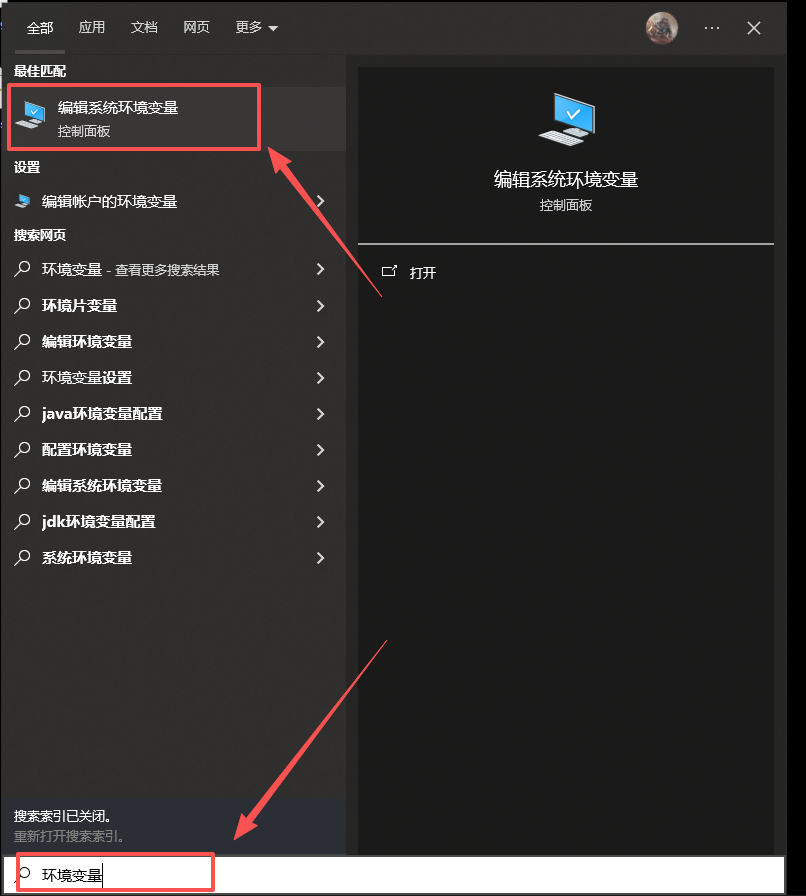
在 Windows 中,你可以通过
Windows + S调起搜索窗口,搜索环境变量,一键跳转到环境变量设置页。
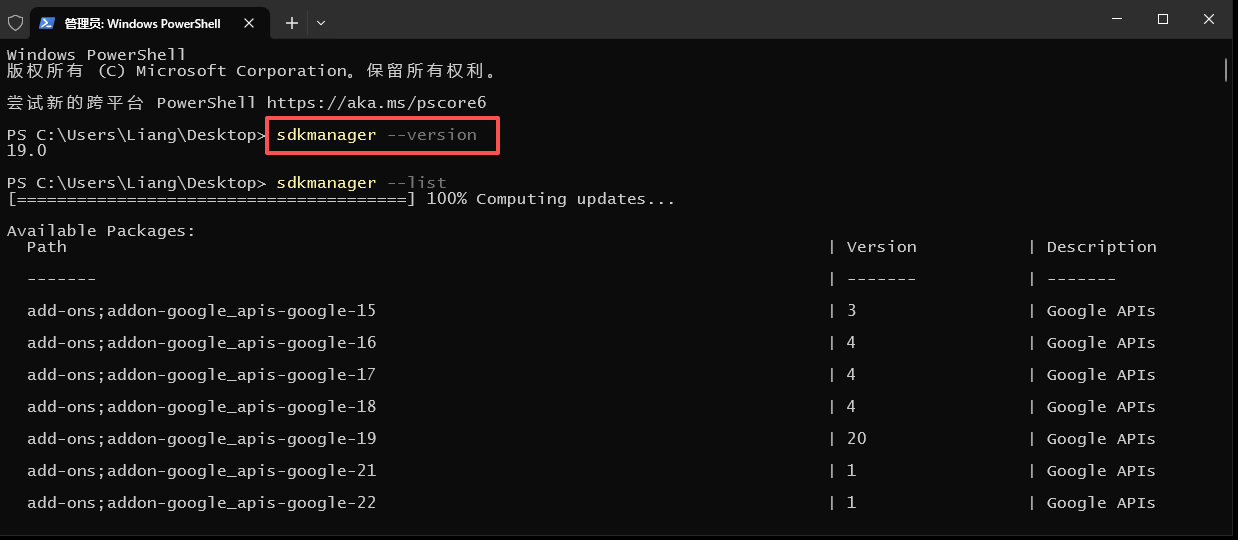
在完成上述后,我们便可以在终端或 CMD 执行 sdkmanager --version,sdkmanager --list 等命令了。
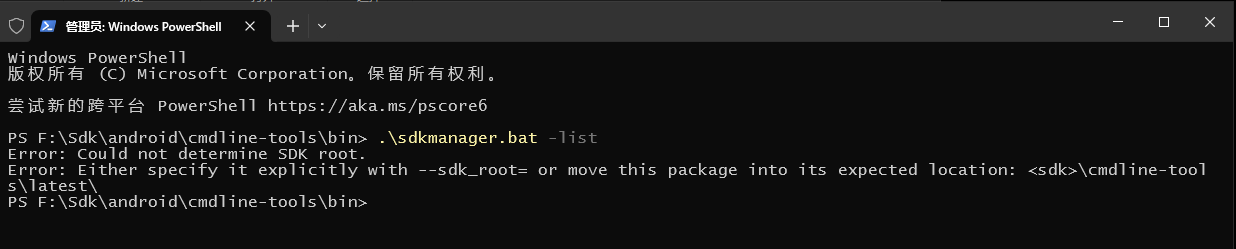
如果不完成上述配置,那么在运行
sdkmanager --list这些命令时,程序就会出现报错。
Error: Could not determine SDK root.
Error: Either specify it explicitly with --sdk_root= or move this package into its expected location: <sdk>\cmdline-tools\latest\
安装 Android SDK
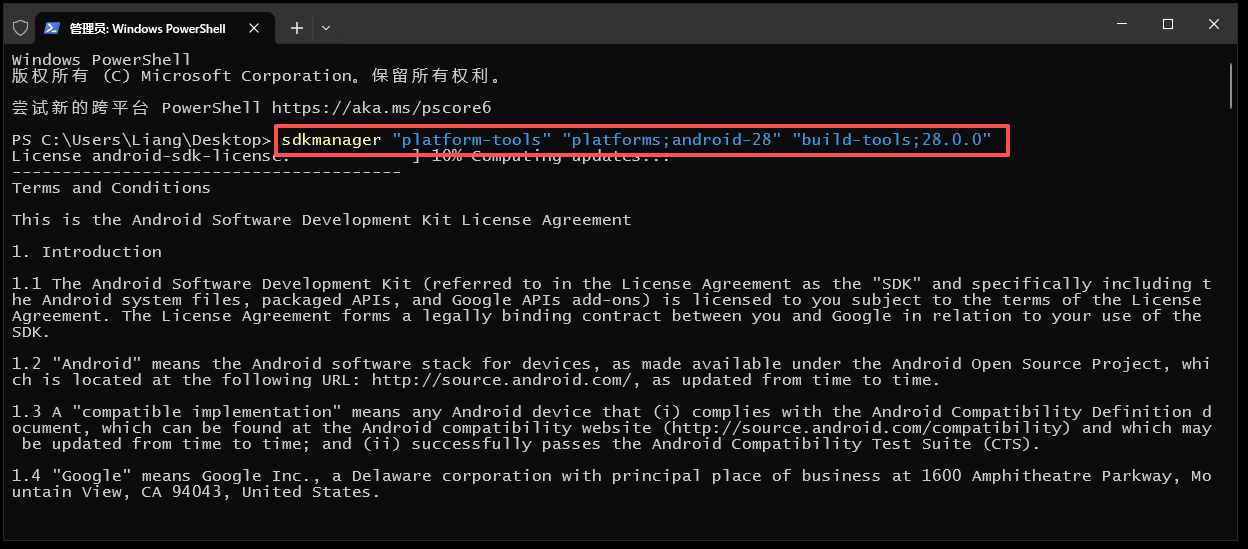
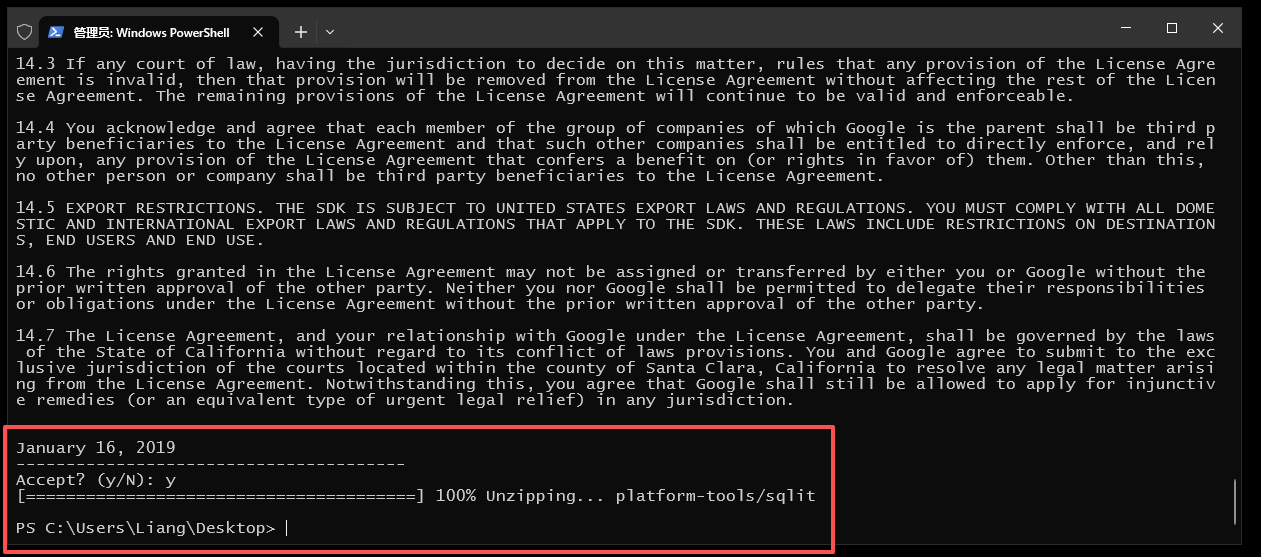
当你需要安装 Android SDK 时,你只需要在终端中执行以下命令即可:
sdkmanager "platform-tools" "platforms;android-28" "build-tools;28.0.0"
安装过程中,会要求确认证书,输入
Y即可。
在这个命令中,分别安装了 Android SDK 的三个核心组件:
- platform-tools:包含 adb 在内的与 Android 设备交互的核心工具。
- platforms;android-28:适用 Android 9.0 的系统类库和框架文件。注意,如果需要编译的 Android 版本要求更高,则应当调整版本号。
- build-tools;28.0.0:适用于 Android 9.0 的编译工具。注意,如果需要编译的 Android 版本要求更高,则应当调整版本号。
等待下载完成后,Android SDK 即配置成功。
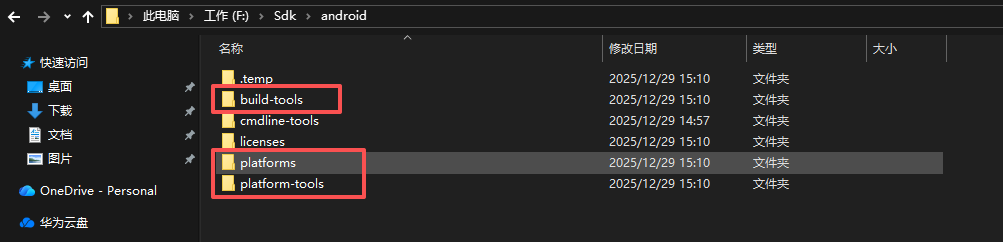
访问 ANDROID_HOME 即 F:\Sdk\android,可以看见安装的内容。
拓展阅读:什么是 sdkmanager
sdkmanager 是一个命令行工具,用户可以用它来查看、安装、更新和卸载 Android SDK 的软件包,而不用下载 Android Studio。
# 安装软件包
sdkmanager packages
sdkmanager "platforms;android-36" "build-tools;36.0.0"
# 卸载软件包
sdkmanager --uninstall packages
# 列出已安装和可用的软件包
sdkmanager --list