如何从零开始,启动一个别人的 Flutter 项目
Posted on Sat, 27 Dec 2025 11:47:36 +0800 by LiangMingJian
需求
从 Github 上克隆了一个 Flutter 项目,从零开始,通过 VS Code 启动项目。
测试的项目地址: nisrulz / flutter-example
Flutter 安装
请查看另一篇文章: 如何从零开始,启动一个 Flutter 项目 ,这里不赘述。
启动一个别人的 Flutter 项目
回到测试项目 nisrulz / flutter-example ,我们将项目克隆或者下载下来。
然后应当注意到,在这个项目中,每一个文件夹都是一个 Flutter 项目,因此,我们可以将其中任意一个想要的文件夹在 VS Code 打开。
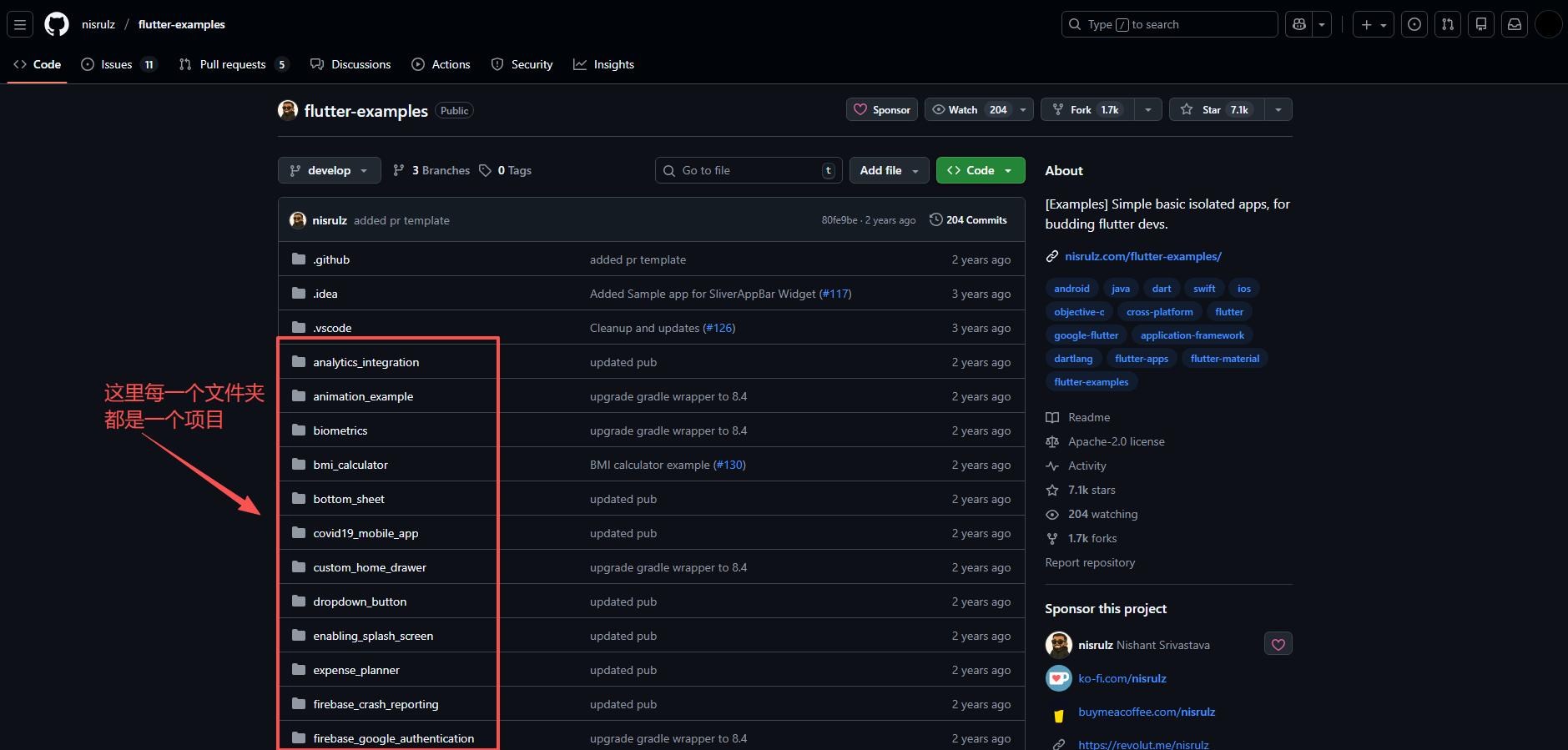
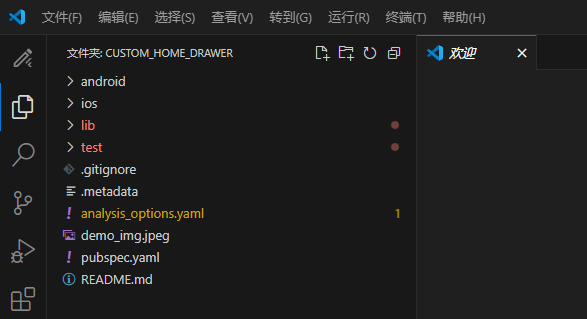
比如我们这里选中示例 custom_home_drawer,通过 VS Code 打开这个文件夹。
第一步
在打开后,我们先找到 pubspec.yaml 查看项目的配置状态。
pubspec.yaml 是 Flutter 项目的核心配置文件,类似于 Android 的 Gradle 配置文件,用于管理项目的基本信息、依赖和资源等内容。
一个标准的 pubspec.yaml 文件应当具有以下内容:
name: custom_home_drawer  # 项目的名称

description: A Project to demonstrate use of complex animations and gestures  # 项目的描述

publish_to: 'none'  # 发布配置,发布到 pub.dev

version: 1.0.0+1  # 版本号

environment:  # 环境约束
  sdk: ">=2.7.0 <3.0.0"  # Dart SDK 版本要求

dependencies:  # 依赖项
  flutter:  # Flutter SDK 依赖
    sdk: flutter
  cupertino_icons: ^1.0.0  # 第三方库依赖

dev_dependencies:  # 开发依赖
  flutter_test:  # 测试依赖
    sdk: flutter
显然,在这里我们应当首要关注 environment 环境约束,这里限定了这个项目支持使用的 Flutter 版本。
比如我们选择的这个测试项目,其要求 Dart 版本大于等于 2.7.0,小于 3.0.0。
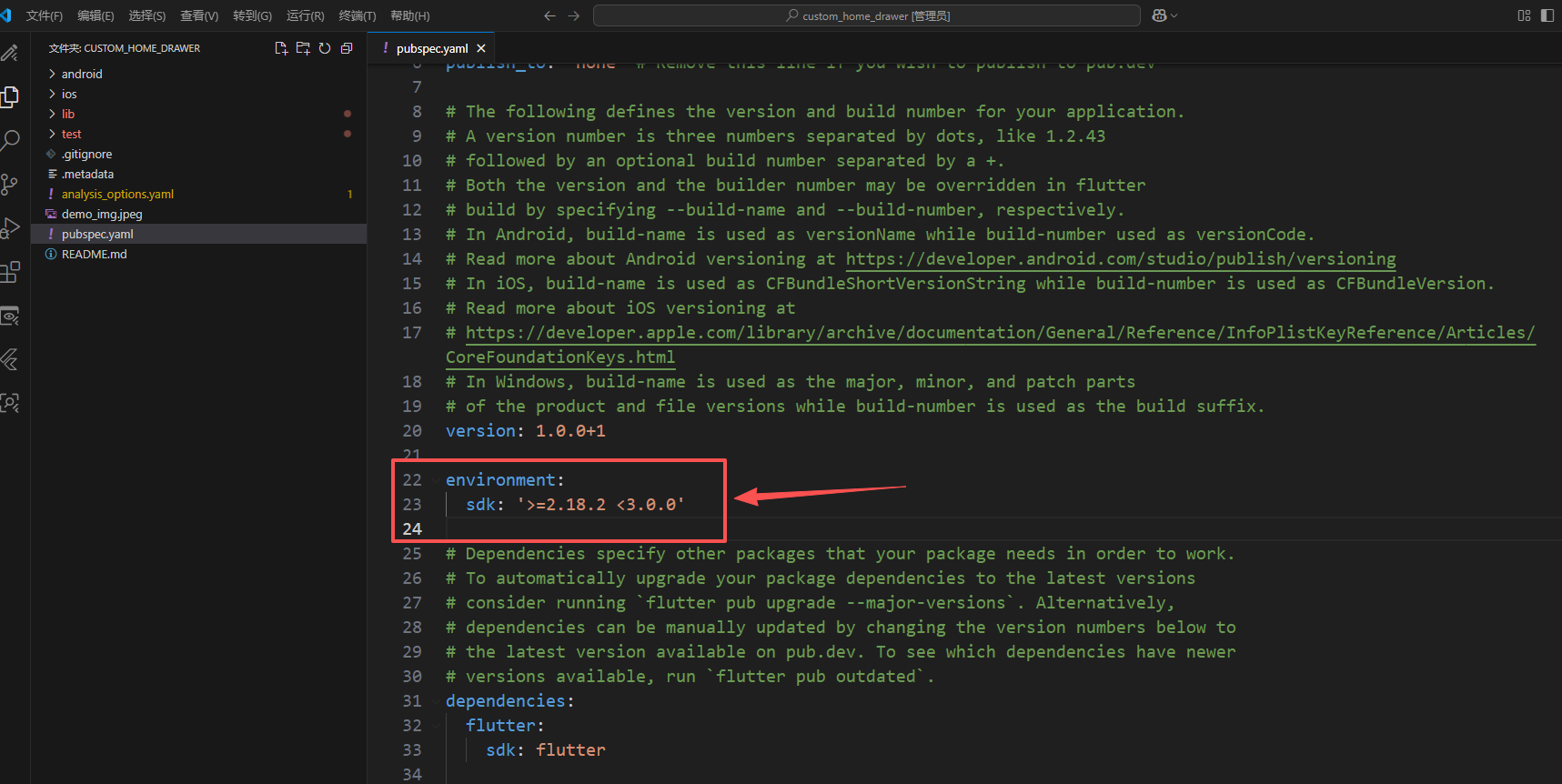
在知道环境限制后,我们访问如下网站: Flutter SDK 归档列表 ,找到 Stable channel,检查满足上述 Dart 版本区间的 Flutter 版本是多少,然后点击下载相应的 Flutter 版本,按文章 如何从零开始,启动一个 Flutter 项目 的介绍进行安装。
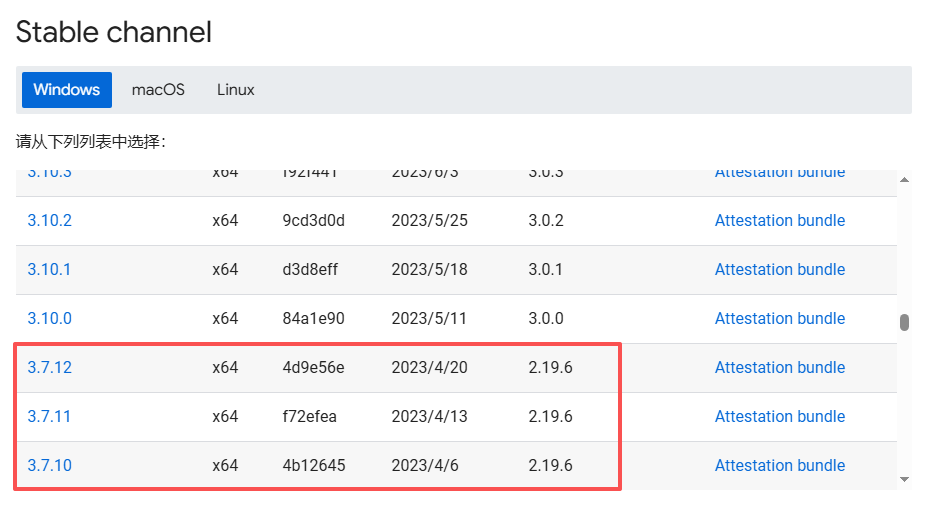
因为 Dart 要小于 3.0.0,所以我们下载 Dart 2.19.6,对应 Flutter 版本 3.7.12。
在安装 Flutter 版本 3.7.12 后,我们可以执行 flutter doctor 检查安装状态。在一切准备好后,我们便可以回到 VS Code,执行下一步。
第二步
因为 Android 项目需要使用 Gradle 进行构建,而 Gradle 构建时需要从外网下载资源,因此,我们需要对 Android 项目进行镜像配置。
镜像配置的过程可以参考下述文章: 如何进行 Android 项目或 Flutter 项目的 Gradle 构建网络优化
在这个项目中,首先需要修改 android\gradle\wrapper\gradle-wrapper.properties 的 distributionUrl 配置。
distributionUrl=https\://mirrors.aliyun.com/macports/distfiles/gradle/gradle-8.4-bin.zip
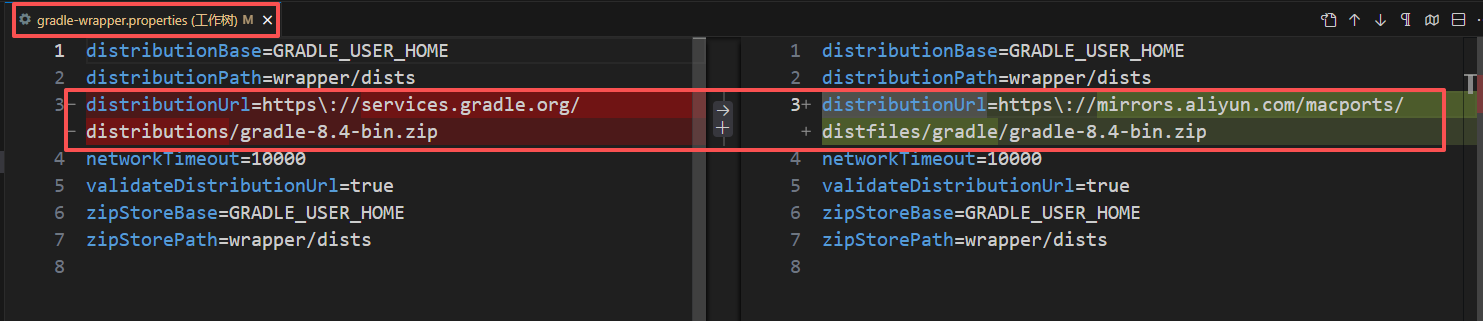
接着,定位 android\build.gradle 发现里面存在配置字段 buildscript 和 allprojects,因此需要将镜像 maven 进行添加,然后又因为不是 .kts 文件,所以镜像 maven 要使用如下配置:
repositories {
    maven { url 'https://maven.aliyun.com/repository/public'}
    maven { url 'https://maven.aliyun.com/repository/central' }
    maven { url 'https://maven.aliyun.com/repository/google'}
    maven { url 'https://maven.aliyun.com/repository/gradle-plugin' }
}
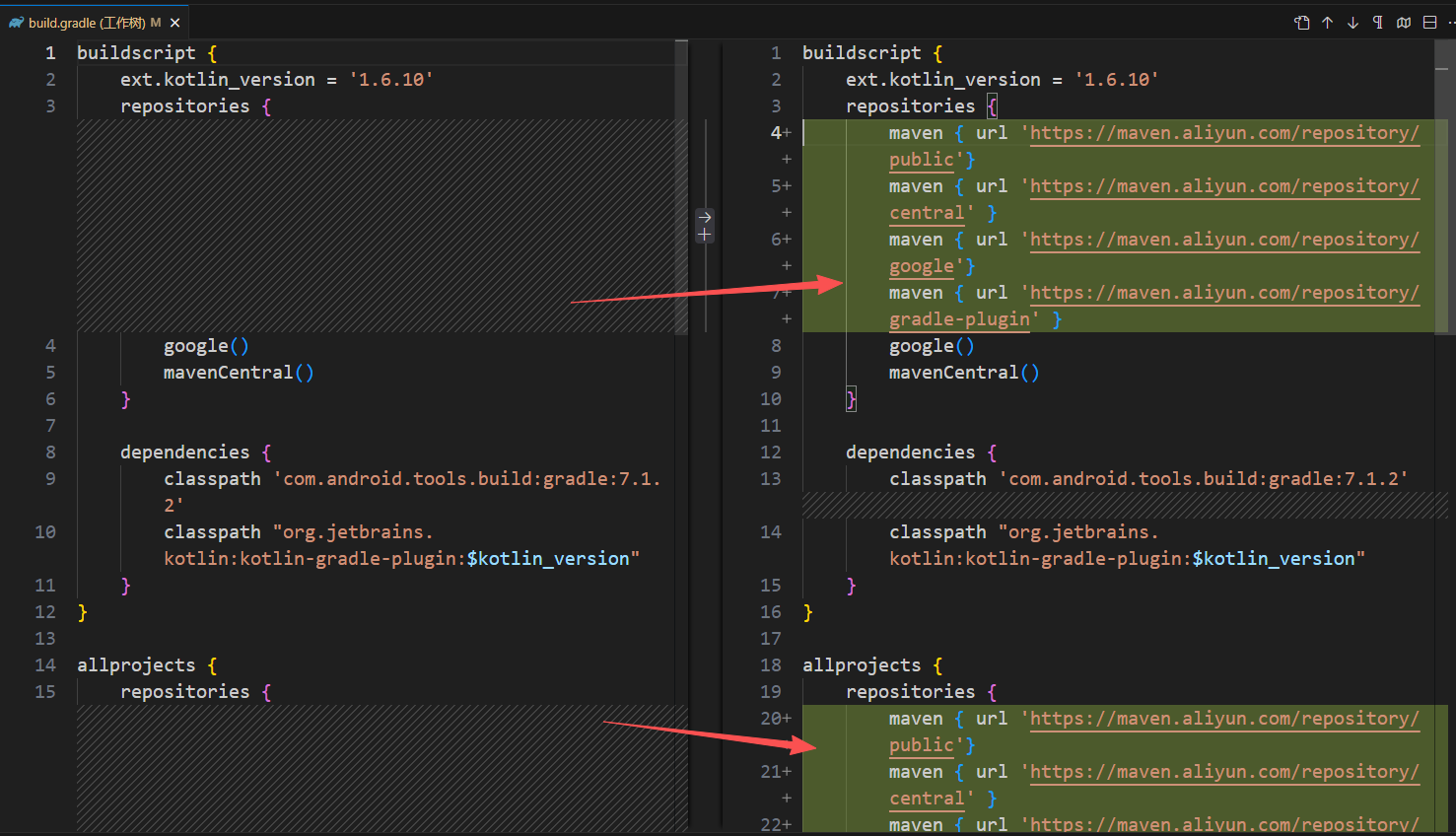
最后我们检查 android\settings.gradle,发现这里面没有 pluginManagement 或 dependencyResolutionManagement 这两个配置项,因此这个文件不用修改。
在完成镜像配置后,我们就可以执行下一步了。
第三步
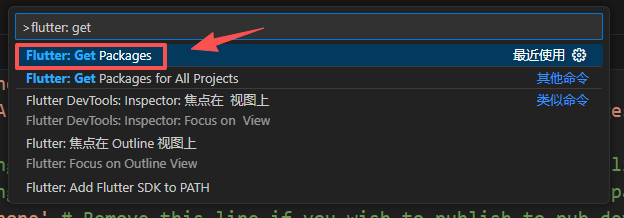
在 VS Code 中,按下 Ctrl+Shift+P 打开命令行,输入 flutter:get,搜索并执行命令 Flutter: Get Packages,完成依赖的安装。
下载受网络环境影响,可能需要等待较久的时间。在完成后,会新建一个
pubspec.lock文件,用来锁定当前的依赖。
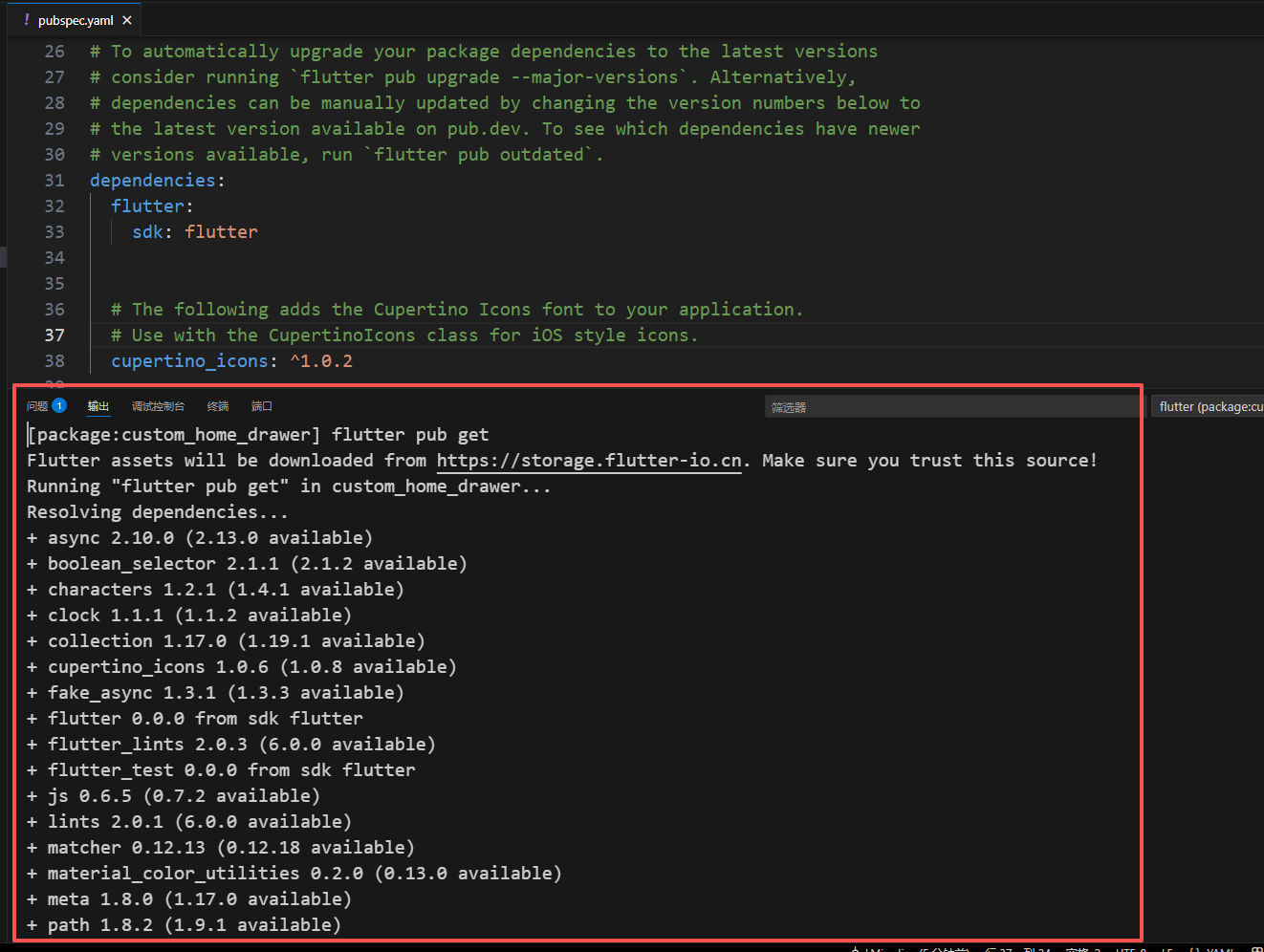
在所有依赖成功安装后,我们便可以进行下一步,启动项目了。
第四步
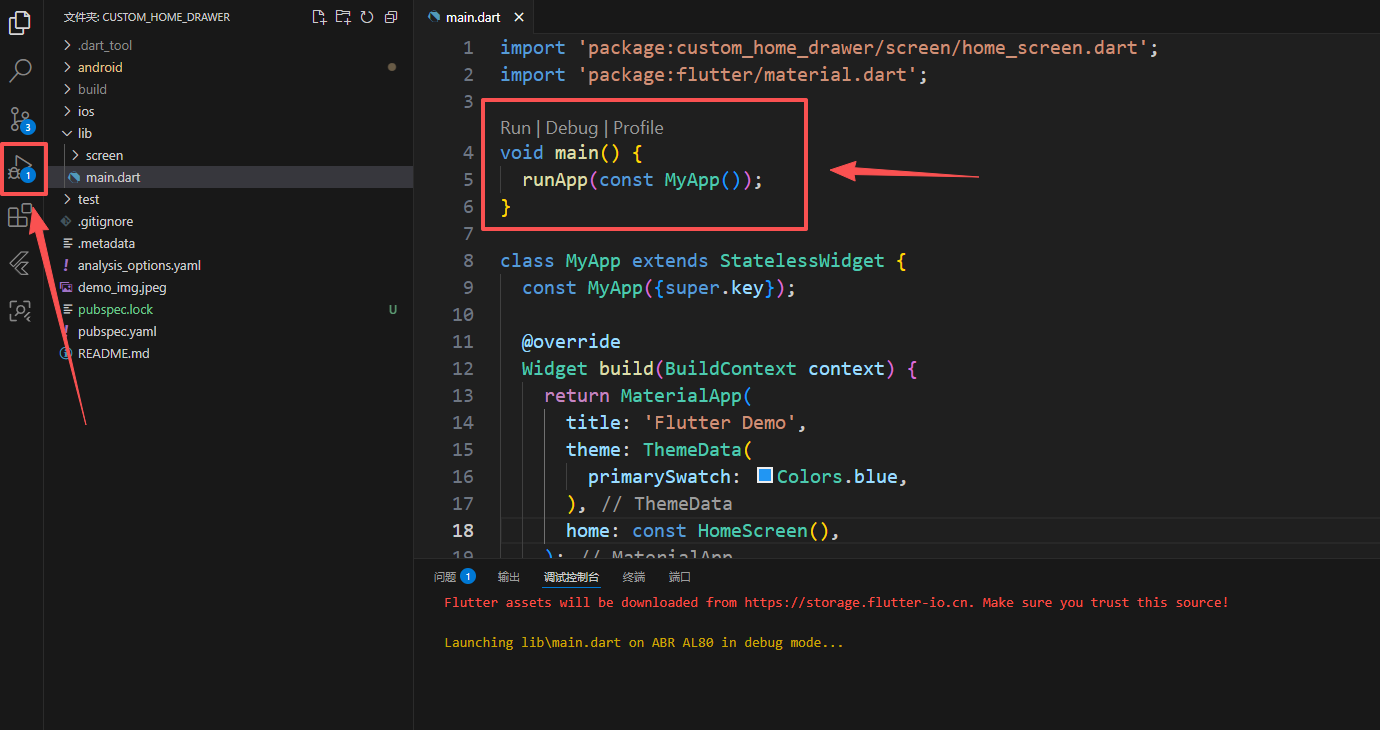
首先,我们定位到 lib\main.dart 文件,找到文件中的 main() 方法。
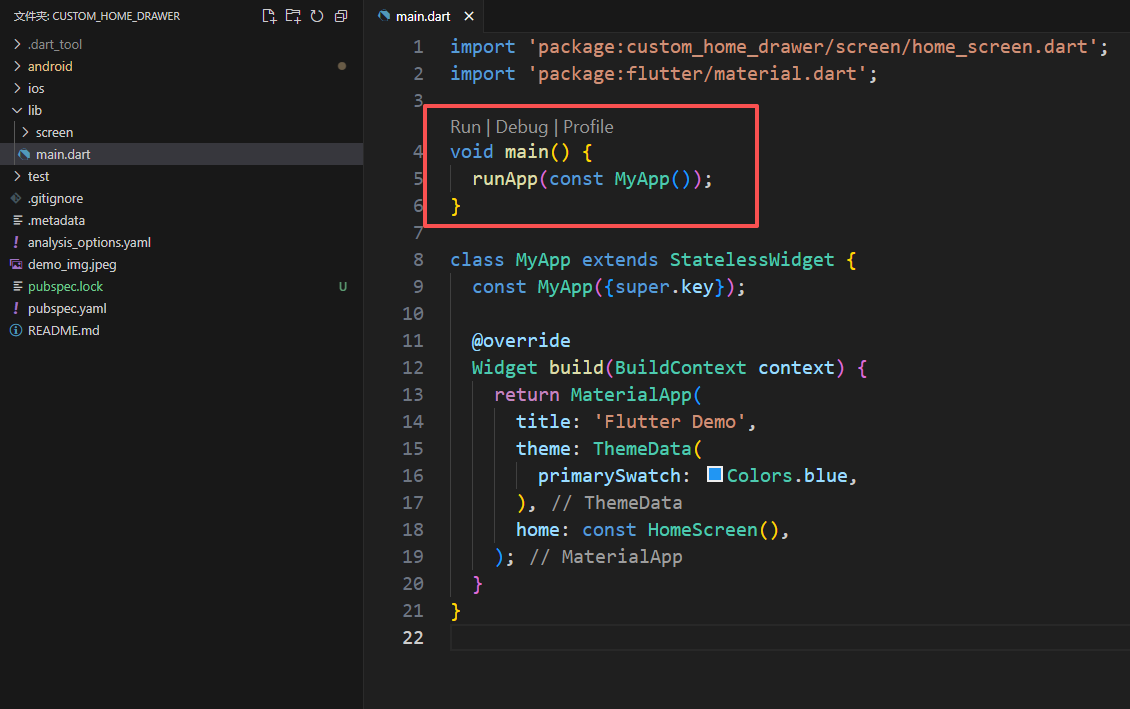
接着,我们需要连接到手机或者模拟器。对于 VS Code,我们点击右下角的 Device 或者 Ctrl+Shift+P 打开命令行,输入 flutter:select device 选择设备连接。
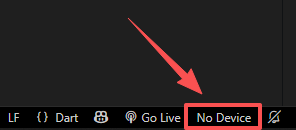
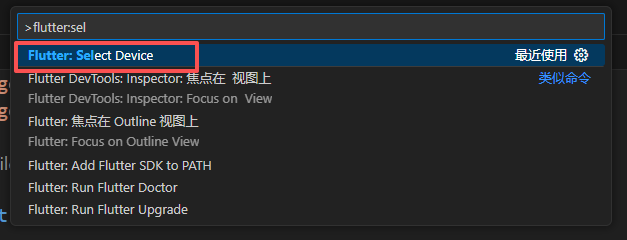
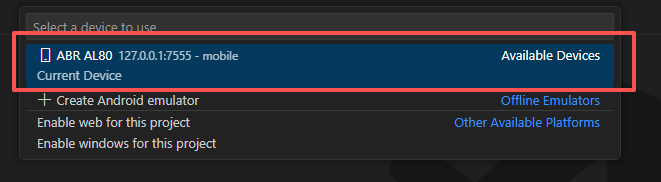
一般来说,设备支持自动连接,但如果没有出现可选的手机或模拟器设备则可以通过 adb 命令手动连接。
# 检查所有已连接的设备
adb devices

# 连接到本地的模拟器设备
adb connect 127.0.0.1:7555
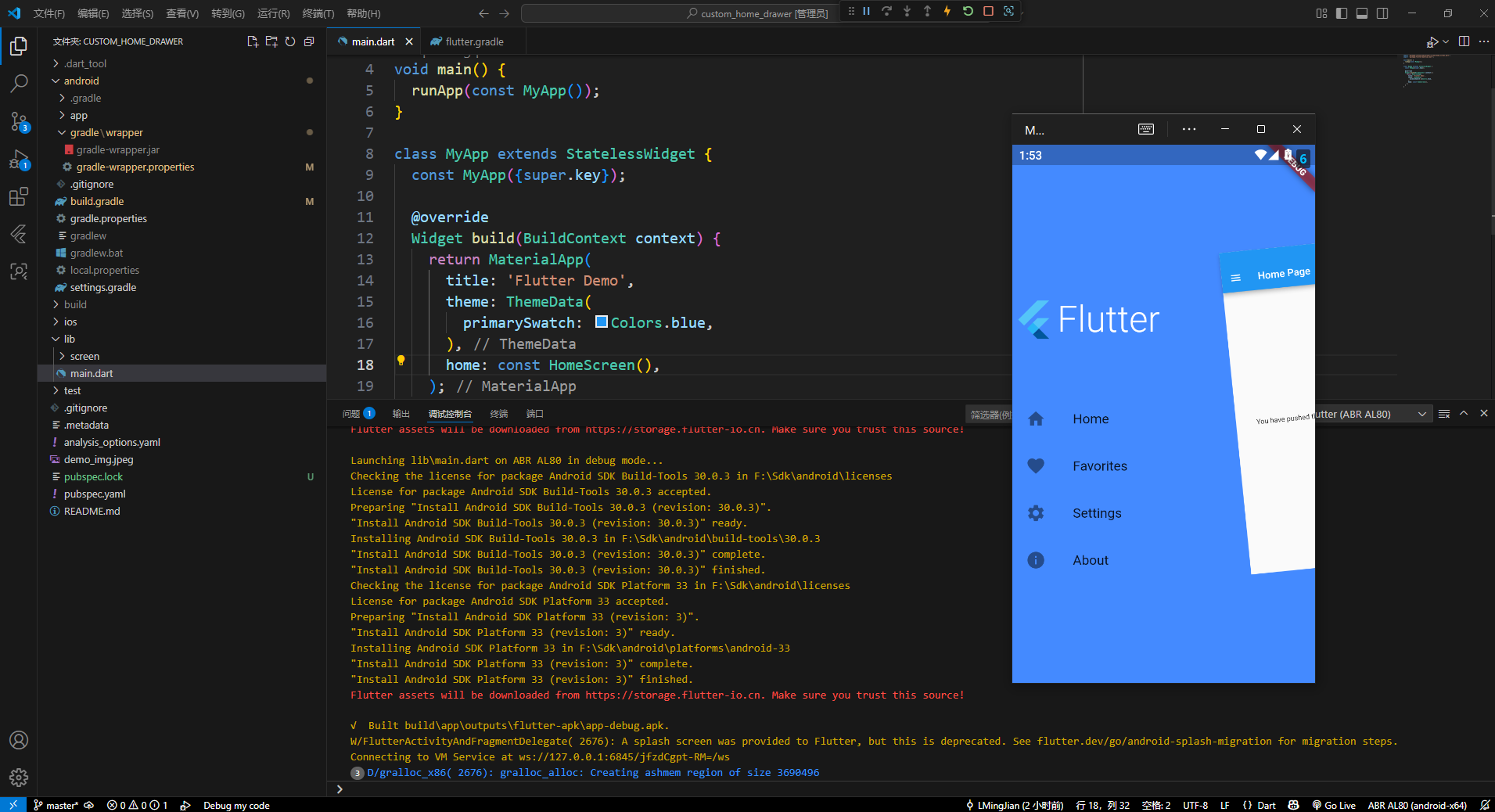
在完成连接后,便可以点击 main() 方法上的 Run,或者按下 F5,运行程序。
第五步(可能出现的问题)
在运行这个项目的时候,出现了下述报错。
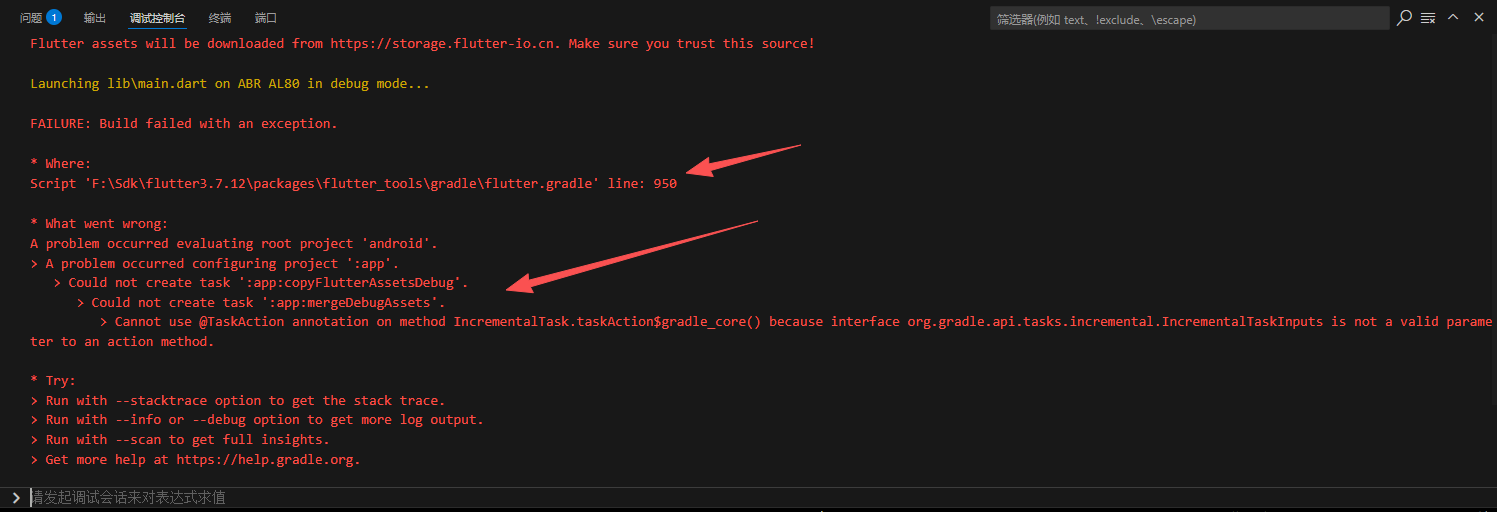
报错这里提示问题出现在 flutter.gradle,问题 interface(接口) org.gradle.api.tasks.incremental.IncrementalTaskInputs 不是一个可用参数在当前方法中。
* Where:
Script 'F:\Sdk\flutter3.7.12\packages\flutter_tools\gradle\flutter.gradle' line: 950

* What went wrong:
A problem occurred evaluating root project 'android'.
> A problem occurred configuring project ':app'.
    > Could not create task ':app:copyFlutterAssetsDebug'.
        > Could not create task ':app:mergeDebugAssets'.
            > Cannot use @TaskAction annotation on method IncrementalTask.taskAction$gradle_core() because interface org.gradle.api.tasks.incremental.IncrementalTaskInputs is not a valid parameter to an action method.
显然,我们应当能想到问题可能是出现在 gradle 版本上(把报错信息扔个 AI 问问也可以)。
因此,我们点开出现问题的 flutter.gradle 文件,可以看见里面 buildscript 的 gradle 版本是 7.3.0。
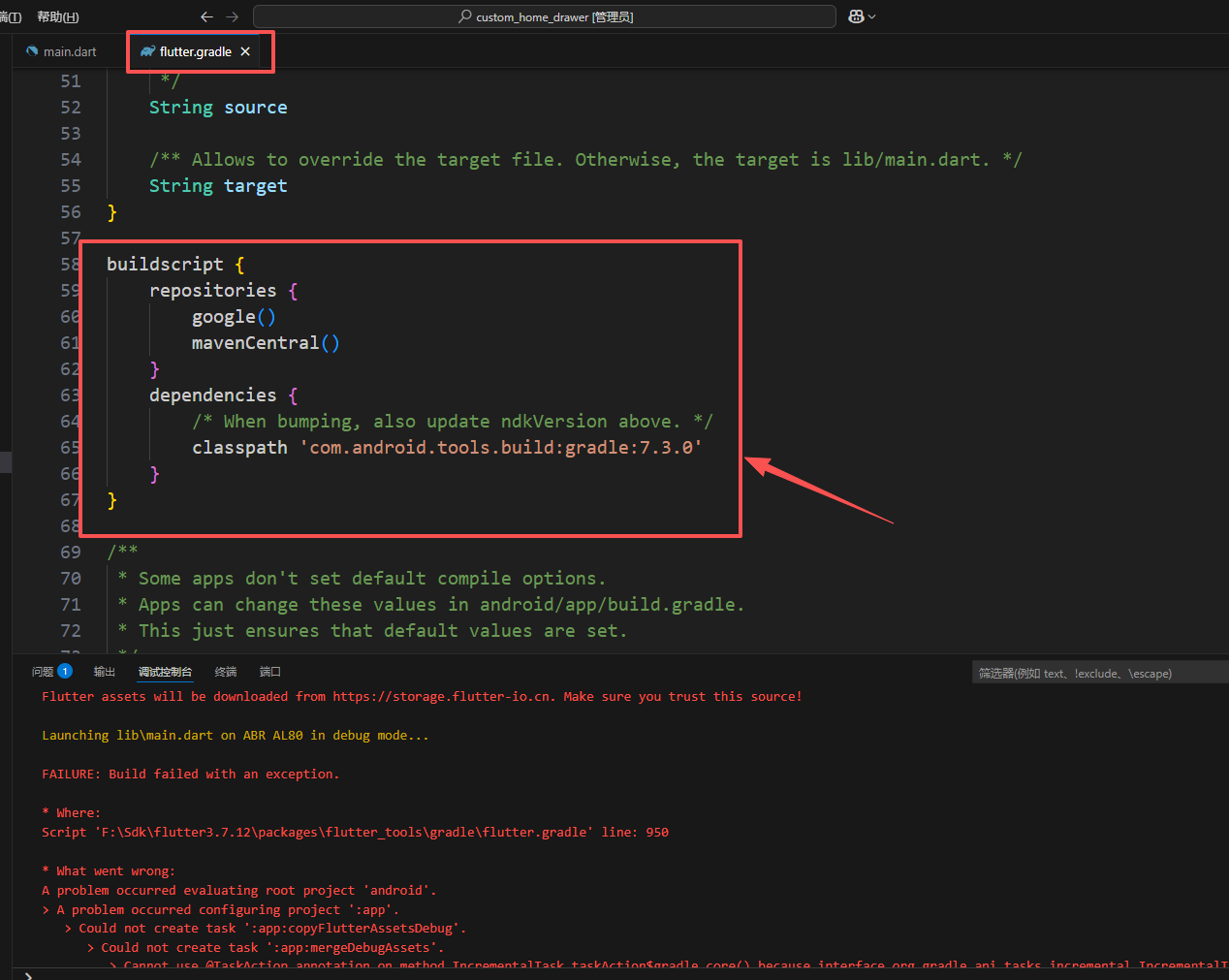
接着,我们便可以尝试将 android\gradle\wrapper\gradle-wrapper.properties 里面的 gradle 下载版本修改为 7.3,然后重新运行。
distributionUrl=https\://mirrors.aliyun.com/macports/distfiles/gradle/gradle-7.3-bin.zip
最终,程序正常运行。