Python Package:matplotlib
Posted on Wed, 25 Dec 2024 16:11:32 +0800 by LiangMingJian
概述
第三方库
Matplotlib 是 Python 中最著名的 2D 绘图库,主要用于在 Python 中创建静态、动画和交互式可视化数据图表。
Matplotlib 支持从简单的折线图、柱状图到复杂的热力图、3D 图等多种图表类型,其被广泛应用于数据分析、科学计算和商业报告等领域。
pip install matplotlib
基本使用
Matplotlib 的绘图主要使用到图表方法 plot() 和展示方法 show(),首先通过图表方法 plot() 传入目标图表的 X 轴和 Y 轴数据绘制折线图,然后通过 show() 方法进行展示。
常见的图表支持有:折线图
plot(),散点图scatter(),柱状图bar(),饼图pie(),直方图hist(),箱线图boxplot()。
所有支持的图表请查看: Examples
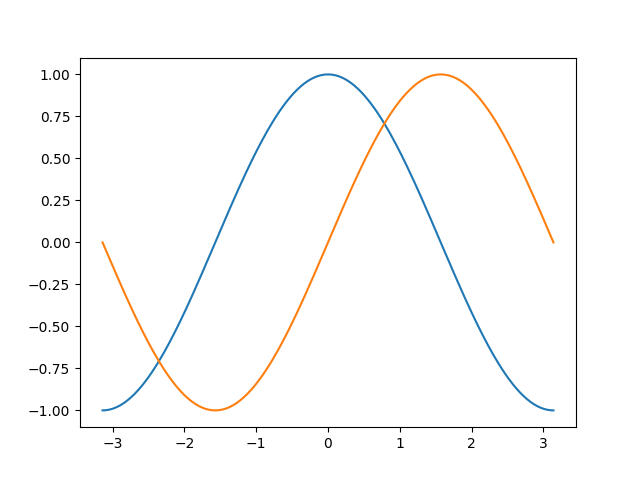
比如下述代码,通过 np.linspace() 生成一个在指定区间内等距的数值序列,然后用该序列作为图表的 X 轴数据。接着使用 np.cos() 和 np.sin() 生成对应 X 轴数据的余弦数据、正弦数据,用来作为图表的 Y 轴数据。
最后将上述 X 轴数据与 Y 轴数据传入 plot(),并使用 show() 进行展示,得到图表。
import matplotlib.pyplot as plt
import numpy as np

# 生成范围在 -pi 到 pi 间等距的 256 个数据
# np.linspace(start, stop, num=50, endpoint=True, retstep=False,
#             dtype=None, axis=0, *, device=None)
# np.linspace(起始,结束,样本数量,是否包含结束值,是否返回步长,
#             数据类型,轴,设备类型)
x_axis = np.linspace(-np.pi, np.pi, 256)

# 生成序列 x_axis 对应的余弦数据序列
y_cos = np.cos(x_axis)

# 生成序列 x_axis 对应的正弦数据序列
y_sin = np.sin(x_axis)

# 设置 X 轴和 Y 轴
plt.plot(x_axis, y_cos)
plt.plot(x_axis, y_sin)

# 展示图表
plt.show()
设置图表的样式
在 plot() 方法中,提供多种参数供开发者在绘制图表时设置样式。
常用的参数包括:
- 颜色:
color或c,支持颜色对应的英文,如red, blue,也支持 hex RGB 格式字符,如#0f0f0f。详细支持可查看: Specifying colors 。 - 线的样式:
linestyle或ls,支持-, --, -., :。 - 线的宽度:
linewidth或lw,浮点数。 - 线的图标:
label,字符串,如果以$包裹,则以 LaTex 格式解析为数学公式。该标签需要结合plt.legend()方法展示。 - 数据标记:
marker,支持., o, v, ^, *等,详细支持查看: matplotlib.markers
特别的,对于数据标记,线的样式,颜色,支持通过格式字符串 fmt 进行传递。
格式字符串如下所示,传入对应参数,plot() 会自动解析,并生成所需图表样式。
比如:.-g(用点标记数据,实线,绿色),--r(虚线,红色),b(蓝色),--(虚线),o(用圈标记数据)。
fmt = '[marker][line][color]'
注意,关键字参数优先级高于格式字符串,同时传入时,以关键字为准。
所有参数可查看: matplotlib.pyplot.plot
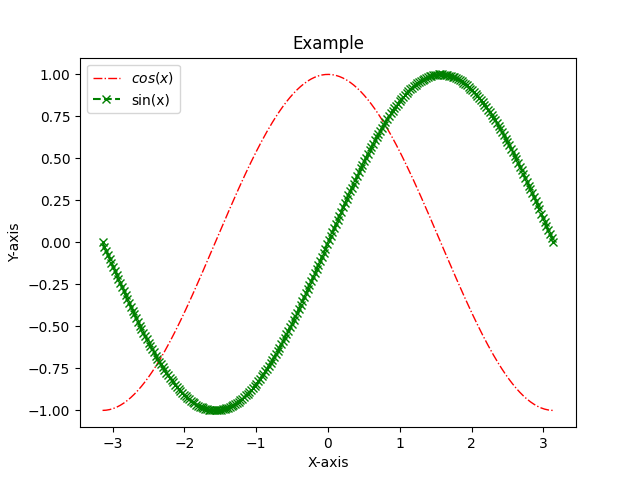
除了上述样式设置,还可以通过 plt.xlabel(), plt.ylabel(), plt.title() 来设置图表的 X 轴标题,Y 轴标题,以及图表标题。
如下面代码所示:
import matplotlib.pyplot as plt
import numpy as np

x_axis = np.linspace(-np.pi,np.pi, 256, endpoint=True)
y_cos = np.cos(x_axis)
y_sin = np.sin(x_axis)

# 以关键字参数设置样式
plt.plot(x_axis, y_cos, label="$cos(x)$",
		 color="red", linestyle="-.", linewidth=1)
# 以格式化字符设置样式
plt.plot(x_axis, y_sin, 'x--g', label="sin(x)")
# 显示线的图标
plt.legend()
# 设置 X 轴标题
plt.xlabel("X-axis")
# 设置 Y 轴标题
plt.ylabel("Y-axis")
# 设置图表标题
plt.title("Example")

plt.show()
设置画布大小与背景边框
plt.figure() 是 Matplotlib 中用于创建或激活图形窗口方法,其支持创建多个图形窗口,支持设置画布大小,支持设置分辨率,以及画布背景以及边框。
常用的参数包括:
num:图形标识符(整型int或字符串str),用于指定后续plt使用的图形窗口,没有对应标识符的图表则会新建。figsize:画布尺寸(w, h),单位英寸,默认(6.4, 4.8)。dpi:分辨率,默认 100。facecolor:画布背景色,默认白色。edgecolor:边框颜色,默认无边框。linewidth:边框宽度,浮点数。
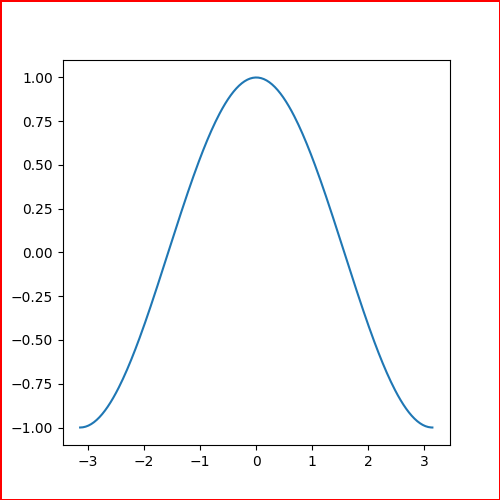
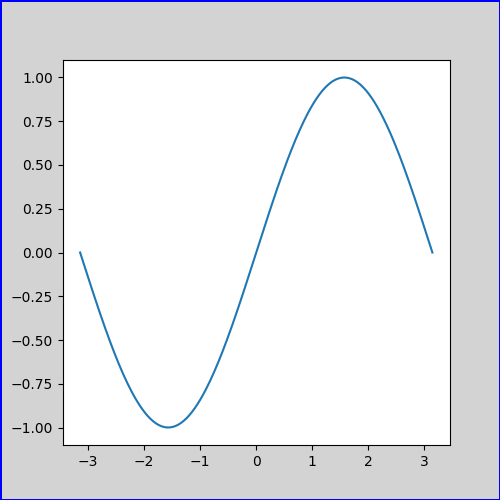
比如下述代码,生成两个 (5, 5) 的图表窗口,一个背景颜色为白色,一个灰色,一个边框红色,一个边框蓝色:
import matplotlib.pyplot as plt
import numpy as np

x_axis = np.linspace(-np.pi,np.pi, 256, endpoint=True)
y_cos = np.cos(x_axis)
y_sin = np.sin(x_axis)

# 第一个窗口
plt.figure(1, figsize=(5, 5), dpi=100,
           facecolor='white', edgecolor='red', linewidth=2)
plt.plot(x_axis, y_cos)

# 第二个窗口
plt.figure(2, figsize=(5, 5), dpi=100,
           facecolor='lightgray', edgecolor='blue', linewidth=2)
plt.plot(x_axis, y_sin)

plt.show()
在同一画布绘制多张图表
在 Matplotlib 中,如果要在同一画布上绘制多张图表,需要使用 plt.subplot() 方法,将画布划分为多个图表区域,然后在指定的图表区域内使用作图。
子图方法 subplot() 按顺序可传入三个参数用以划分画布的行数,列数,以及指定后续使用的子图位置(从左到右,从上到下编号)。
比如下述代码,将画布分为上下两个区域,分别绘制余弦和正弦函数:
import matplotlib.pyplot as plt
import numpy as np

x_axis = np.linspace(-np.pi,np.pi, 256, endpoint=True)
y_cos = np.cos(x_axis)
y_sin = np.sin(x_axis)

# 设置 2 行 1 列的第 1 个子图
plt.subplot(2, 1, 1)
plt.plot(x_axis, y_cos)

# 设置 2 行 1 列的第 2 个子图
plt.subplot(2, 1, 2)
plt.plot(x_axis, y_sin)

plt.show()
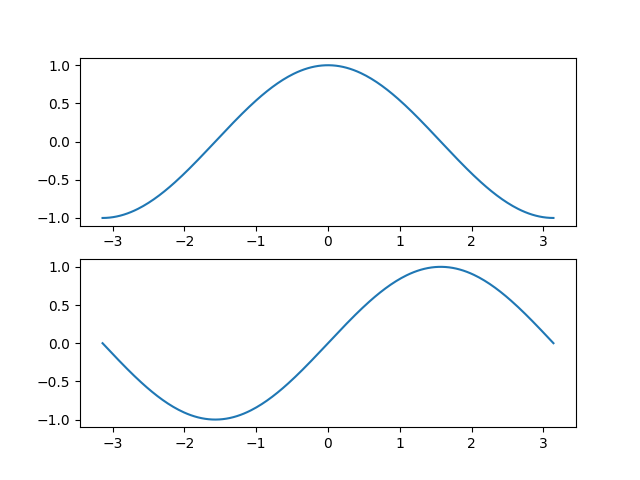
特别注意,划分子图时,子图的序号是按最大划分,从左到右,从上到下计算的。
比如下述代码,先划分 2 行 1 列,再划分 2 行 2 列,此时绘制 3 个图形,那么对应图形的序号应该是 1,3,4,没有 2,这是因为 1,2 是同一行:
import matplotlib.pyplot as plt
import numpy as np

x_axis = np.linspace(-np.pi, np.pi, 256, endpoint=True)
y_cos = np.cos(x_axis)
y_sin = np.sin(x_axis)

# 设置 2 行 1 列的第 1 个子图
plt.subplot(2, 1, 1)
plt.plot(x_axis, y_cos)

# 设置 2 行 2 列的第 3 个子图
plt.subplot(2, 2, 3)
plt.plot(x_axis, y_sin)

# 设置 2 行 2 列的第 4 个子图
plt.subplot(2, 2, 4)
plt.plot(x_axis, y_cos)

plt.show()
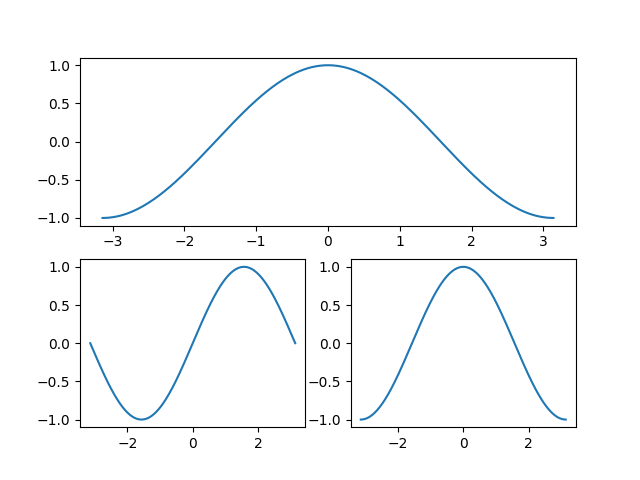
通过 Axes 对象操作多个子图
上面绘制子图时,对每个子图的操作都需要先使用 plt.subplot() 指定,有点过于麻烦。在图表更多的时候,有没有简单点的方法呢?
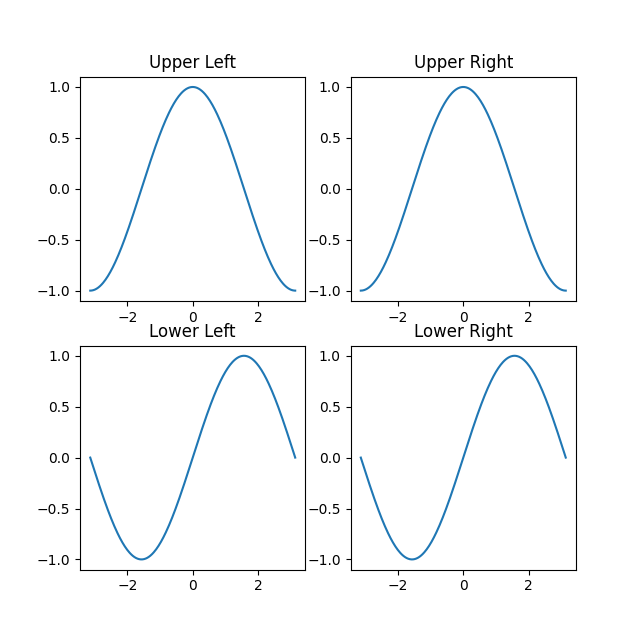
答案显示是有的,用户可以使用 plt.subplot() 的兄弟方法 plt.subplots(),返回 Axes 对象来选取不同的图表进行设置。
plt.subplots() 会返回一个 (Figure, Axes) 元组数据。Figure 对象是窗口容器对象,可以通过其完成对窗口或画布的设置。Axes 对象是绘图区域对象,可以通过其配置子图的样式,结构以及数据。
比如下述代码,分别对 2 行 2 列的 4 个子图进行配置:
import matplotlib.pyplot as plt
import numpy as np

x_axis = np.linspace(-np.pi, np.pi, 256, endpoint=True)
y_cos = np.cos(x_axis)
y_sin = np.sin(x_axis)

# 获取 Figure, Axes 对象
figure, axes = plt.subplots(2, 2)

# 通过 Figure 调整画布大小
figure.set_size_inches(6.4, 6.4)

# 分别设置不同区域的子图
axes[0, 0].set(title='Upper Left')
axes[0, 0].plot(x_axis, y_cos)

axes[0, 1].set(title='Upper Right')
axes[0, 1].plot(x_axis, y_cos)

axes[1, 0].set(title='Lower Left')
axes[1, 0].plot(x_axis, y_sin)

axes[1, 1].set(title='Lower Right')
axes[1, 1].plot(x_axis, y_sin)

plt.show()
保存图像
import matplotlib.pyplot as plt
import numpy as np

x_axis = np.linspace(-np.pi, np.pi, 256)
y_sin = np.sin(x_axis)

plt.plot(x_axis, y_sin)

# 保存图像
plt.savefig(r"save.png", dpi=100)
拓展阅读:后端 Backend
在 Matplotlib 中,frontend 是我们写的代码,而 backend 就是负责渲染并显示我们代码所绘制内容的底层代码。
在不同环境下,后端 backend 也可能会有所不同,其内容与具体的硬件和显示条件相关。
因此在服务器(Linux 系统)使用 Matplotlib 时,可能会因为没有安装图形化工具或显示工具导致 backend 错误,从而无法绘图。
此时,为解决 backend 错误的问题,通常需要手动在脚本中指定与服务器(Linux 系统)相配的 backend 类别。
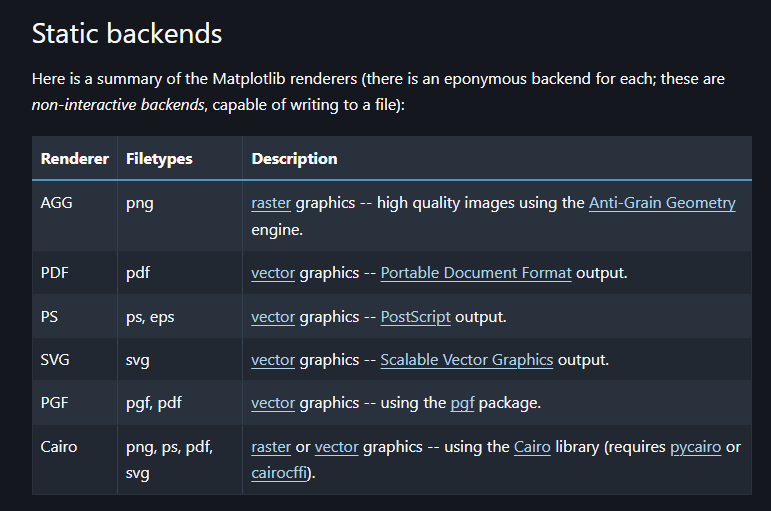
backend 一般分为以下两类:
- Static backends:这一类是写入到文件的后端。
- Interactive backends:这一类是显示到屏幕的后端。
具体内容可查阅: Backends
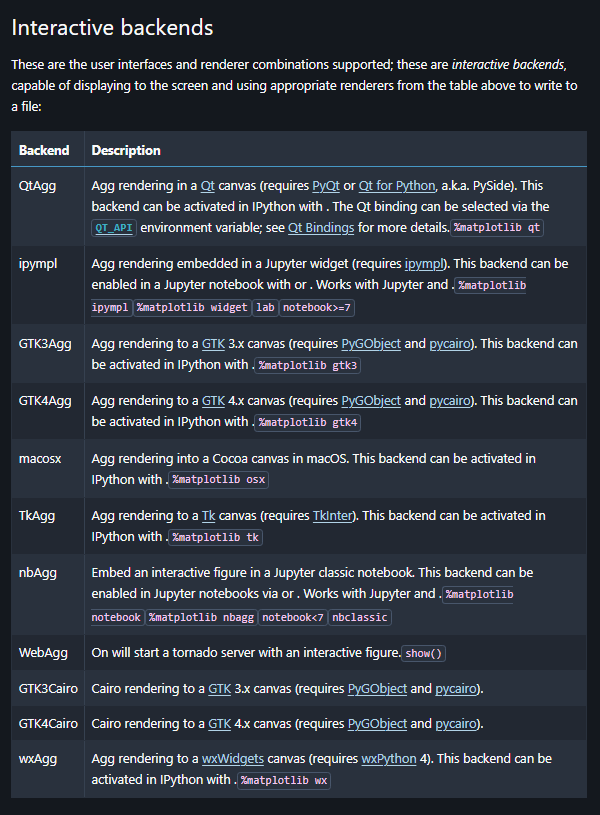
在代码中,有 3 种方式可以用来设置 Matplotlib 的 backend,越后面的设置方式,优先级越高,同时后面的设置会覆盖前面的设置。
- 通过配置文件设置:通过往配置文件
matplotlibrc里添加backend: qtagg来指定后端。可以通过matplotlib.matplotlib_fname()获取配置文件所在。 - 通过配置环境变量设置:在环境变量中添加
MPLBACKEND=qtagg指定后端。 - 通过内置代码设置:在代码开头添加
matplotlib.use('qtagg')指定后端。
不推荐在运行脚本时使用
python script.py -d backend进行指定,虽然也有效。
————————————