如何使用 Selenium 远程操作浏览器
Posted on Wed, 25 Dec 2024 16:13:23 +0800 by LiangMingJian
先决条件
要支持使用远程 WebDriver,远端目标系统必须满足以下条件。
- 需要安装 Java 11 或更高版本( Java 下载 )
- 需要安装浏览器
- 需要安装浏览器驱动程序(WebDriver 驱动必须配置在 PATH 环境变量中)
下载并启动 Selenium Grid 服务
在准备好环境后,便可以下载安装并启动 Selenium Grid 服务。
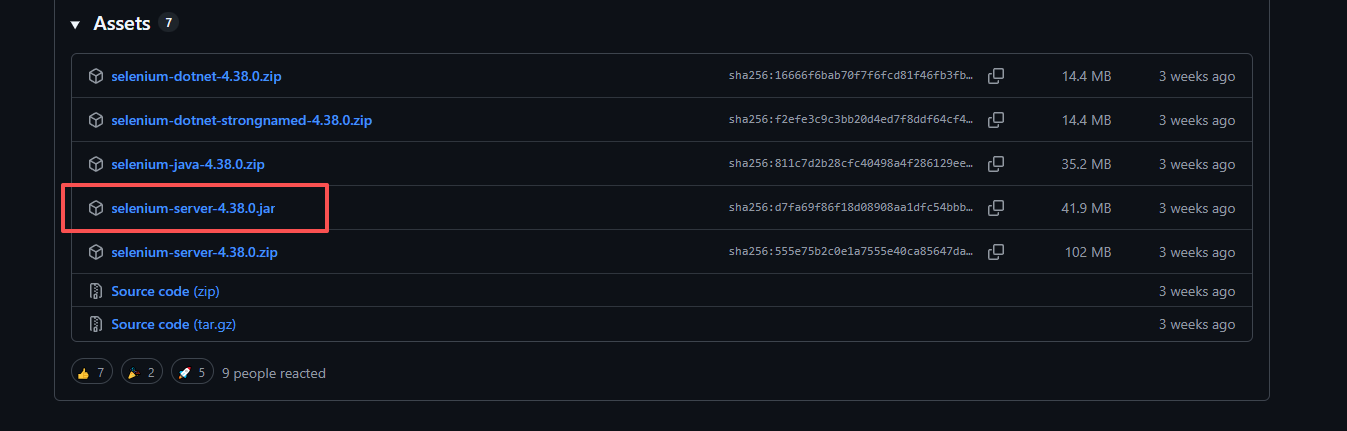
- 从 Selenium Grid 项目地址 下载最新的 selenium-server.jar 文件。
- 随后在远程电脑中执行
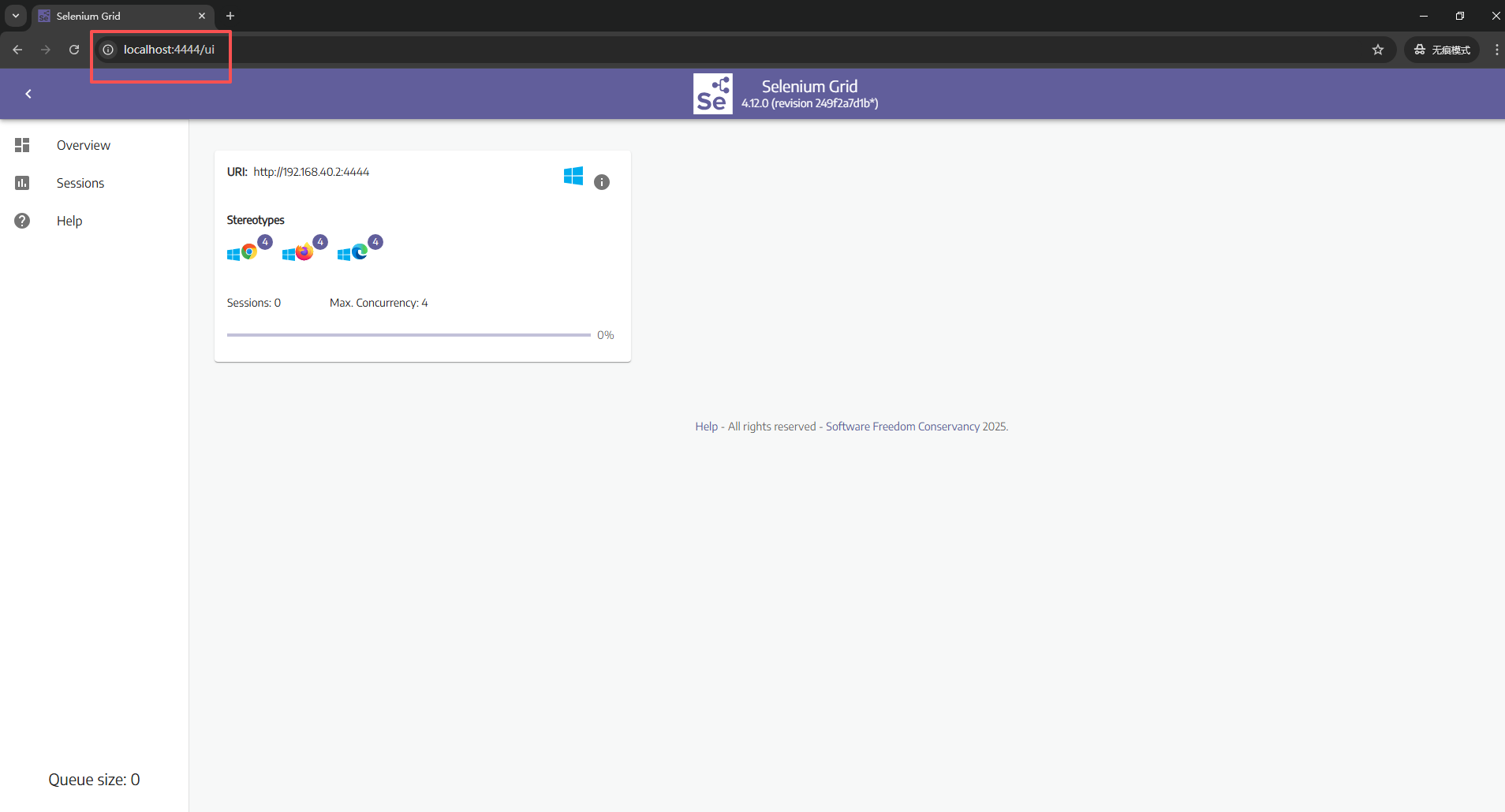
java -jar selenium-server.jar standalone命令,启动 Selenium Grid 服务。 - 在启动服务后,可以通过 http://localhost:4444 端口查看服务运行情况,对于其他电脑,可以使用 http://远端系统IP:4444 来进行访问。
连接服务
最后,通过使用 webdriver.Remote() 方法,可以远程连接 Selenium Grid 服务,实现远程浏览器自动化。
特别注意,在远程连接时,如果远程电脑中存在多个浏览器,则用户需要使用 webdriver.ChromeOptions() 来对浏览器进行指定。
- Chrome:
webdriver.ChromeOptions() - Edge:
webdriver.EdgeOptions() - Firefox:
webdriver.FirefoxOptions()
import time
from selenium import webdriver

# 指定并启动远程浏览器
chrome_options = webdriver.ChromeOptions()
driver = webdriver.Remote(
    command_executor='http://localhost:4444',
    options=chrome_options
)

# 操作浏览器
driver.maximize_window()
driver.get("https://cn.bing.com")
time.sleep(3)
driver.quit()
————————————